旅智云Hotel Pms中英文版
1. 功能介绍
客房配置功能允许系统管理员配置房型、创建客房(单独或批量),并设置房号生成规则,提升客房管理效率与灵活性。
2. 操作路径
系统设置 → 客房配置 → 房型管理
系统设置 → 客房配置 → 房间特点管理
系统设置 → 客房配置 → 楼层管理
系统设置 → 客房配置 → 房间管理
3. 房型管理操作
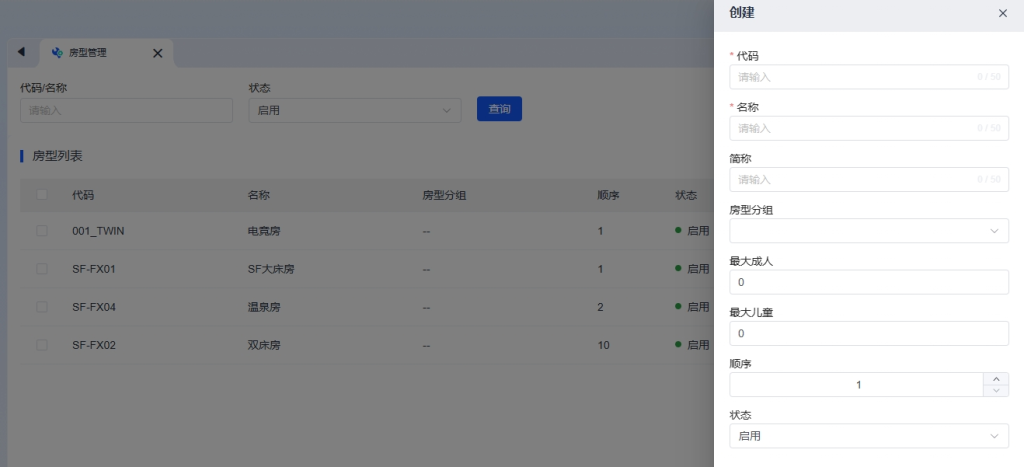
3.1 创建房型
- 点击【房型管理】菜单
- 点击【创建】按钮
- 填写房型基本信息:
- 房型代码(唯一标识,如STD、DLX等)
- 房型名称(如”标准间”、”豪华间”等)
- 最大成人数(如2人)
- 最大儿童数(如1人)
- 点击【提交】完成房型创建
3.2 编辑房型
- 在房型列表中找到需要编辑的房型
- 点击【编辑】按钮
- 修改房型基本信息
- 点击【提交】完成编辑
3.3 启用/停用房型
- 在房型列表中找到需要操作的房型
- 点击【启用】或【停用】按钮
- 确认操作后生效
- 注意:停用房型时,如果当前房型下存在有效房间或有效的预订信息,当前房型无法停用
4. 房间特点管理操作
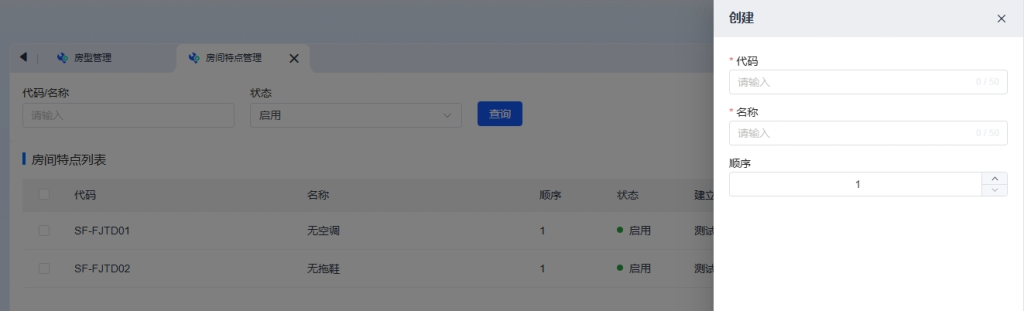
4.1 创建房间特点
- 点击【房间特点管理】菜单
- 点击【创建】按钮
- 填写房间特点信息:
- 特点代码(如VIEW、QUIET等)
- 特点名称(如”景观房”、”安静房”等)
- 点击【创建】完成房间特点创建
4.2 编辑房间特点
- 在特点列表中找到需要编辑的房间特点
- 点击【编辑】按钮
- 修改特点信息
- 点击【创建】完成编辑
4.3 启用/停用房间特点
- 在特点列表中找到需要操作的房间特点
- 点击【启用】或【停用】按钮
- 确认操作后生效
5. 楼层管理操作
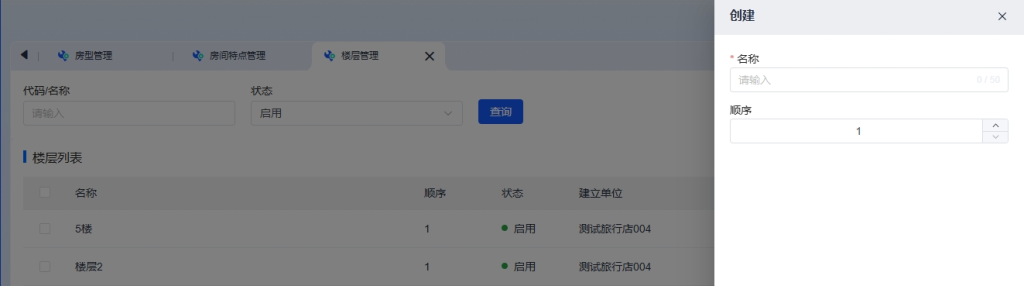
5.1 创建楼层
- 点击【楼层管理】菜单
- 点击【创建】按钮
- 填写楼层信息:
- 名称(如”1L”、”2L”等)
- 点击【创建】完成楼层创建
5.2 编辑楼层
- 在楼层列表中找到需要编辑的楼层
- 点击【编辑】按钮
- 修改特点信息
- 点击【创建】完成编辑
5.3 启用/停用房间特点
- 在楼层列表中找到需要操作的楼层
- 点击【启用】或【停用】按钮
- 确认操作后生效
6. 客房管理操作
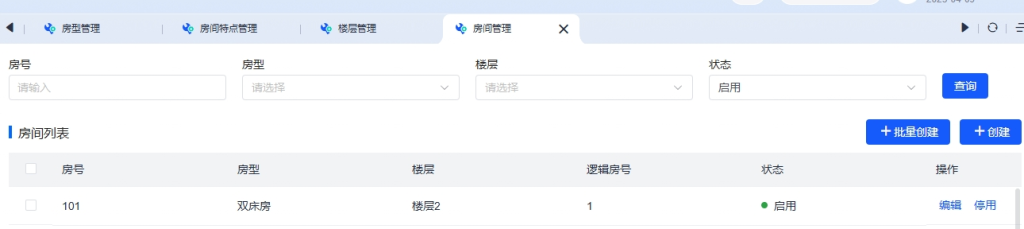
6.1 单独创建客房
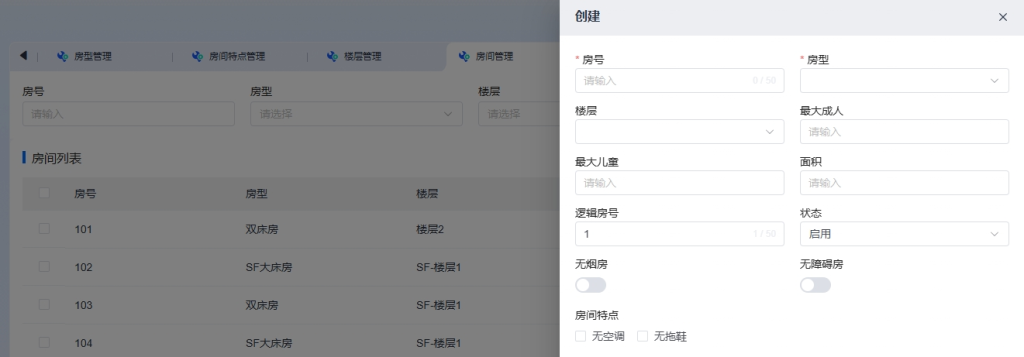
- 点击【房间管理】菜单
- 点击【创建】按钮
- 选择【单独创建】选项
- 填写客房信息:
- 房号(如”801″)
- 选择房型(从下拉列表中选择已创建的房型)
- 选择房间特点(可多选,可不选)
- 选择楼层(单选,可不选)
- 点击【提交】完成客房创建
6.2 批量创建客房
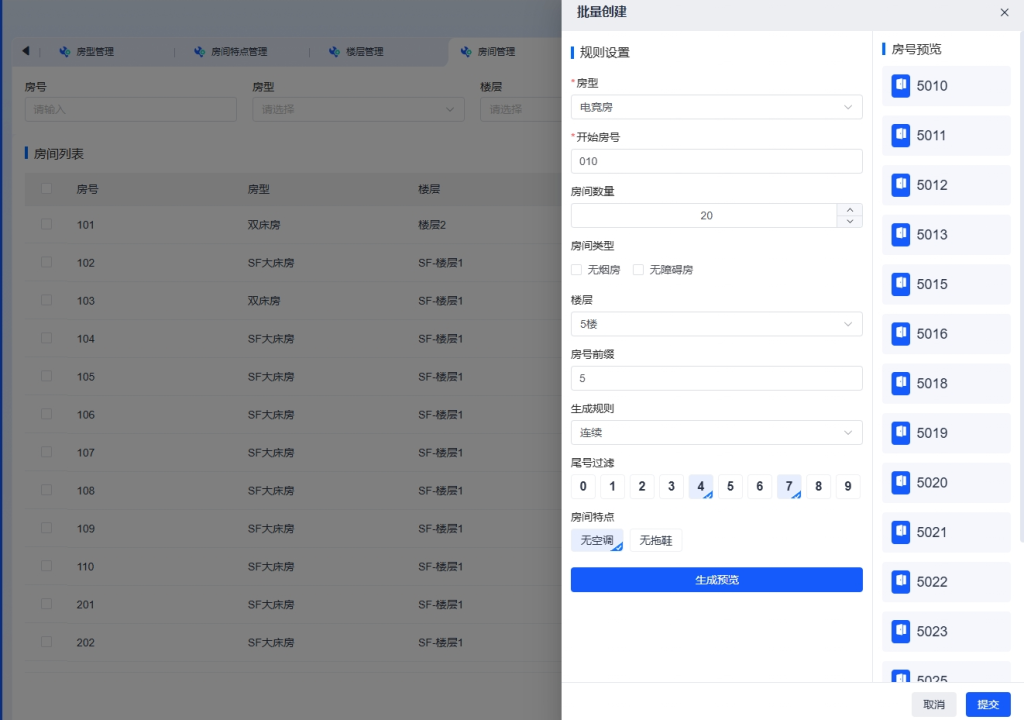
- 点击【房间管理】菜单
- 点击【新增房间】按钮
- 选择【批量创建】选项
- 填写批量创建信息:
- 开始房号(如”801″)
- 房间数量(最大50间)
- 房号前缀(可选,如”8″)
- 生成规则:
- 连续:按顺序生成(801, 802, 803…)
- 单号:仅生成尾数为单数的房号(801, 803, 805…)
- 双号:仅生成尾数为双数的房号(802, 804, 806…)
- 尾号过滤:输入需要过滤的尾号(如”4″,则不生成尾数为4的房号)
- 选择房型(从下拉列表中选择已创建的房型)
- 选择房间特点(可多选,可选)
- 点击【预览】查看将要生成的房号列表
- 确认无误后点击【提交】完成批量创建
6.3 编辑客房
- 在客房列表中找到需要编辑的客房
- 点击【编辑】按钮
- 修改客房信息
- 点击【提交】完成编辑
6.4 启用/停用客房
- 在客房列表中找到需要操作的客房
- 点击【启用】或【停用】按钮
- 确认操作后生效
- 注意:当房间存在有效的预订或维修房时,无法取消房间
7. 实际应用示例
7.1 标准房型配置示例
配置示例:标准双人间
- 房型代码:STD
- 房型名称:标准双人间
- 最大成人数:2
- 最大儿童数:1
7.2 房间特点配置示例
配置示例:景观房
- 特点代码:VIEW
- 特点名称:景观房 配置示例:安静房
- 特点代码:QUIET
- 特点名称:安静房
7.3 批量创建客房示例
配置示例:8楼标准间批量创建
- 开始房号:01
- 房间数量:20
- 房号前缀:8
- 生成规则:连续
- 尾号过滤:4(不生成804, 814等房号)
- 房型:标准双人间
- 房间特点:无 生成结果: 801, 802, 803, 805, 806, 807, 808, 809, 810, 811, 812, 813, 815, 816, 817, 818, 819, 820
8. 注意事项
- 房型代码一旦创建不建议修改,可能影响已有的预订和报表
- 批量创建客房前请先预览房号列表,确保符合酒店编号规则
- 尾号过滤功能适用于需要避开特定数字的场景(如避开”4″)
- 已有预订或入住记录的客房无法停用
- 房间特点可以帮助前台人员在排房时更精准地选择符合客人需求的房间
9. 常见问题解答
Q1: 如何修改已创建客房的房号? A1: 确认当前房间不存在有效的预订或维修房
Q2: 批量创建时最多可以创建多少间客房? A2: 系统限制单次批量创建最多50间客房,如需创建更多,可分多次操作。
Q3: 如何查找特定特点的客房? A3: 在房间管理页面,可使用筛选功能,选择特定房间特点进行筛选。
Q4: 停用房型后,该房型的客房会受到什么影响? A4: 会导致历史按房型统计数据出现误差