1. 系统概述
虚拟房管理是酒店管理系统的重要功能模块,用于创建和管理不对应实际物理房间的账务单位。虚拟房可用于记录会议室、宴会厅等场地的消费,或作为临时账户处理团队、公司或特殊事件的费用。系统支持虚拟房的创建、入账、结账和账务管理,帮助酒店灵活处理各类非住宿性质的收入和费用。
2. 系统入口
账务管理 → 虚拟房管理
3. 虚拟房管理主界面
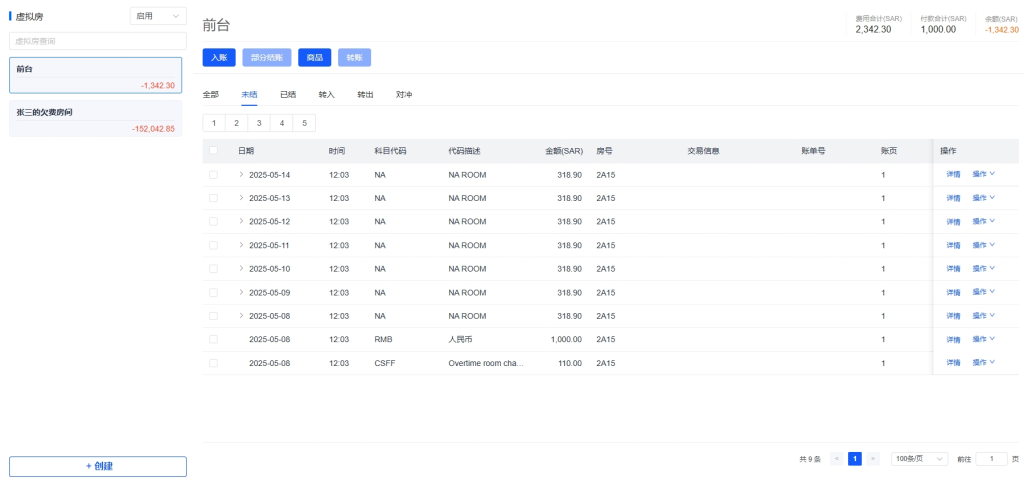
3.1 界面概览
虚拟房管理主界面分为左右两部分:
- 左侧:虚拟房列表区域,显示所有已创建的虚拟房
- 右侧:选中虚拟房的详细信息,包括账务汇总和操作按钮
3.2 操作说明
- 在左侧列表中查看和选择虚拟房
- 点击【创建】创建新的虚拟房
- 在右侧区域查看虚拟房账务汇总
- 使用右侧功能按钮进行入账、结账等操作
4. 虚拟房列表功能
4.1 列表显示内容
虚拟房列表显示以下信息:
- 虚拟房名称:用户定义的虚拟房名称
- 余额:显示虚拟房当前的账务余额
4.2 列表操作
- 点击列表项选择虚拟房,右侧显示该虚拟房的详细信息
- 使用搜索框快速查找特定虚拟房
5. 新建虚拟房
5.1 新建虚拟房操作
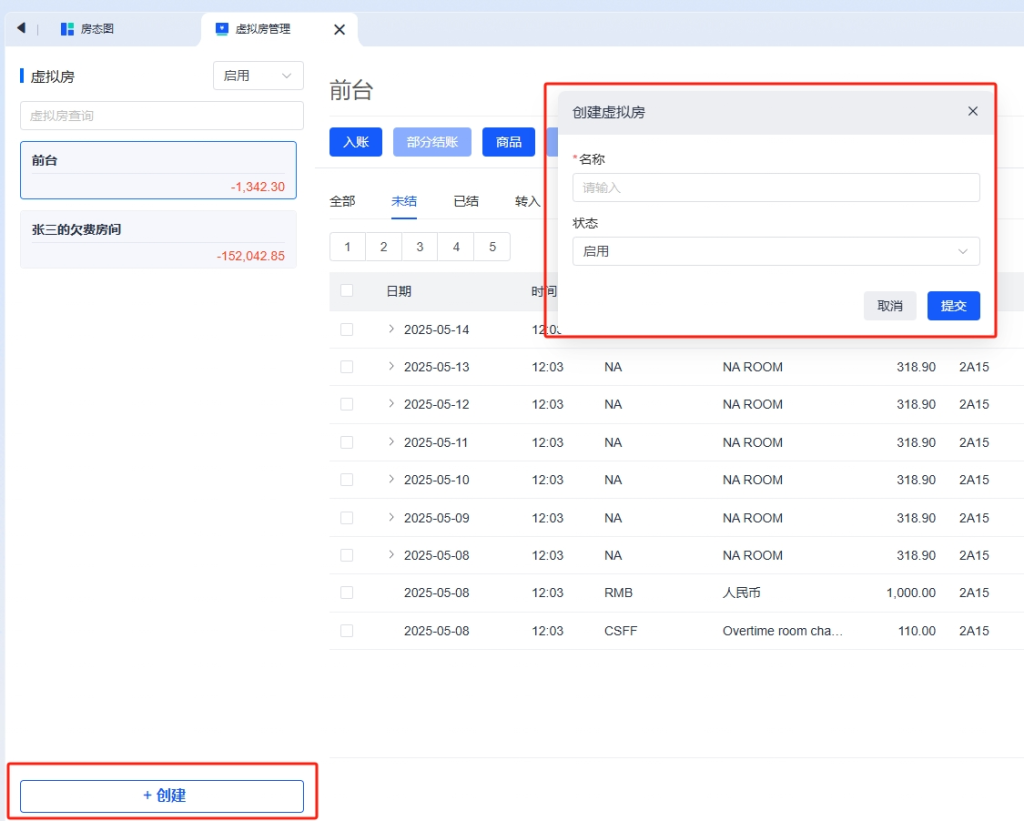
- 点击左侧列表下方的【创建】按钮
- 在弹出的表单中填写以下信息:
- 虚拟房名称:输入便于识别的名称
- 状态: 启用
- 点击【确认】按钮创建虚拟房
6. 虚拟房账务汇总
6.1 账务汇总信息
右侧上方区域显示选中虚拟房的账务汇总信息:
- 费用金额:虚拟房所有入账金额的总和
- 付款金额:已结账或预付的金额
- 余额:付款金额 – 费用金额
7. 虚拟房操作功能
7.1 入账操作
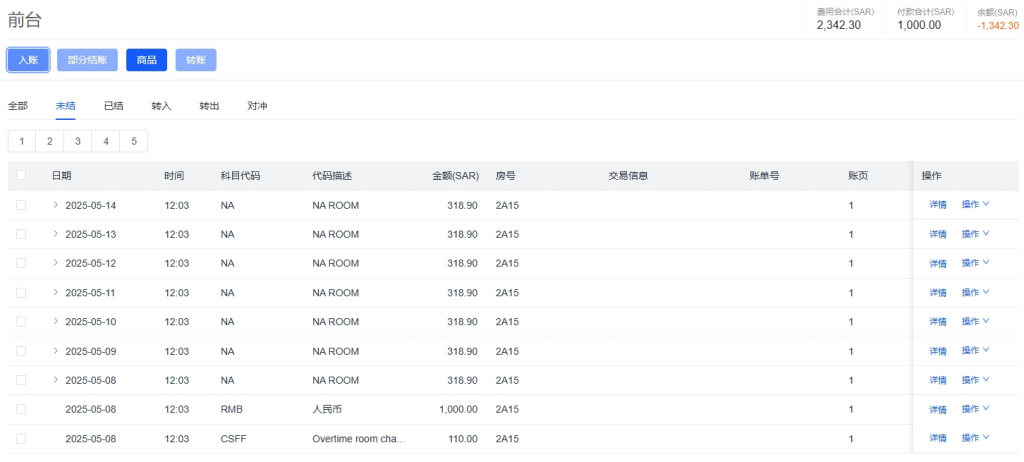
- 点击【入账】按钮
- 在弹出的入账窗口中:
- 选择入账科目
- 输入入账金额
- 输入入账备注(可选)
- 点击【提交】按钮完成入账
- 系统更新账务汇总信息和账务列表
7.2 部分结账操作
- 选择未结账数据
- 点击【部分结账】按钮
- 在弹出的结账窗口中:
- 显示当前未付金额
- 选择结账方式(现金/银行卡/微信/支付宝等)
- 输入结账备注(可选)
- 点击【提交】按钮完成部分结账
- 系统更新账务汇总信息和账务列表
7.3 商品售卖操作
- 点击【商品】按钮
- 在弹出的商品售卖窗口中:
- 从商品列表中选择商品
- 输入购买数量
- 系统自动计算总金额
- 点击【确定】按钮完成商品售卖
- 系统自动生成入账记录并更新账务信息
7.4 转账操作
- 选择未结账数据
- 点击【转账】按钮
- 在弹出的转账窗口中:
- 选择转账目标(其他虚拟房或客人账户)
- 点击【确定】按钮完成转账
- 系统在源虚拟房生成转出记录,在目标账户生成转入记录
8. 虚拟房账务列表
8.1 账务列表内容
右侧下方区域显示虚拟房的账务明细列表:
- 操作时间:账务记录的创建时间
- 科目名称:入账或结账的科目名称
- 金额:入账金额
- 操作员:执行该操作的员工
- 备注:账务记录的备注信息
8.2 账务列表操作
- 点击列表项查看账务详情
9. 实际应用示例
9.1 宴会厅消费管理流程
场景描述:酒店宴会厅举办婚宴,需要记录场地费、餐饮费和其他服务费用。
操作步骤:
- 宴会部门创建名为”张先生婚宴”的虚拟房
- 填写新人联系信息
- 使用【入账】功能记录场地费用
- 使用【入账】功能记录餐饮费用
- 使用【商品售卖】功能记录额外服务项目
- 宴会结束后,使用结账功能完成费用结算
10. 注意事项
- 虚拟房创建后不能删除,只能停用
- 转账操作需确保目标账户存在且状态正常
- 商品售卖会自动关联库存管理,影响库存数量
- 虚拟房账务操作会记录在系统日志中,便于审计
11. 常见问题解答
Q1: 如何查找已停用的历史虚拟房?
A1: 在虚拟房列表的筛选条件中选择”停用”状态,系统将显示所有停用的虚拟房。
Q2: 虚拟房可以转为实体房账吗?
A2: 可以通过【转账】功能将虚拟房费用转入实体房账户,但不能直接将虚拟房转换为实体房。
Q3: 如何修改已入账的错误记录?
A3: 系统不支持直接修改已入账记录,需要通过对冲功能将错误记录对冲,然后重新入账正确金额。
Q4: 虚拟房账务会计入酒店财务报表吗?
A4: 是的,虚拟房的所有账务记录都会计入酒店财务报表,按照对应科目进行统计。
Q5: 一个虚拟房可以使用多长时间?
A5: 虚拟房没有使用时间限制,可以长期使用,直到手动停用。建议根据业务需求及时结账,避免账务混乱。