1. 系统概述
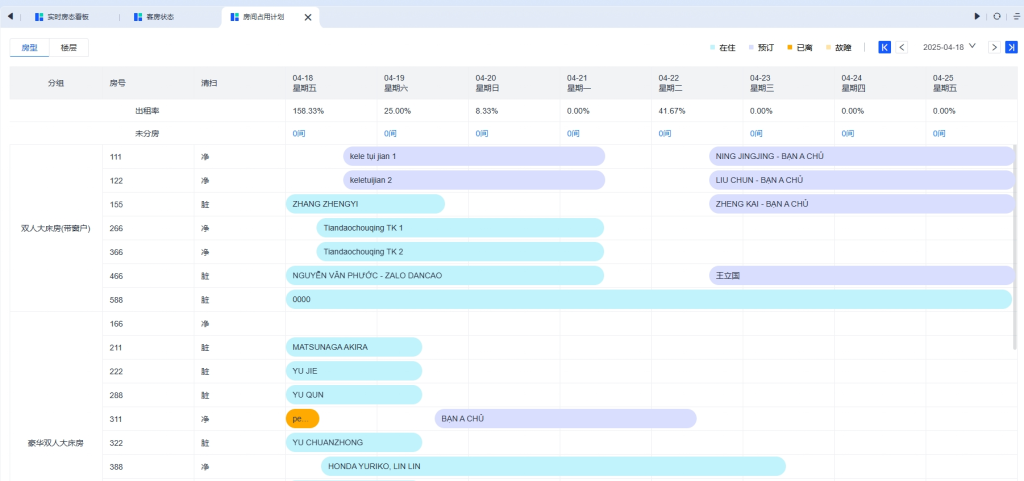
房间占用计划是酒店管理系统的重要功能模块,通过图形化界面直观展示酒店房间占用情况,帮助酒店管理人员快速了解房间状态、预订情况和可用性,提高运营效率。该功能支持多种分组方式、灵活的查询功能和丰富的交互操作,是酒店日常管理的有力工具。
2. 系统入口
客房管理 → 房间占用计划
3. 界面布局
房间占用计划界面分为四个主要区域:
- 顶部:日期选择和查询工具栏,状态图例说明
- 左侧:房间列表区域
- 中央:房间状态图表区域
4. 基本视图
4.1 时间轴展示
- 横向时间轴以天为单位展示日期
- 默认显示当天及未来7天的日期
- 可通过日期选择器调整显示范围
4.2 房间列表
- 纵向列表显示所有房间
- 显示房号和房型信息
- 可按照不同条件分组(房型、楼层)
4.3 状态颜色编码
房间状态以不同颜色区块显示:
- 在住:蓝色,显示客人姓名
- 预订:紫色,显示预订客人姓名
- 已离:黄色,显示已离店客人姓名
- 故障:淡黄色,显示故障原因
- 空闲:白色,无特殊标记
5. 分组功能
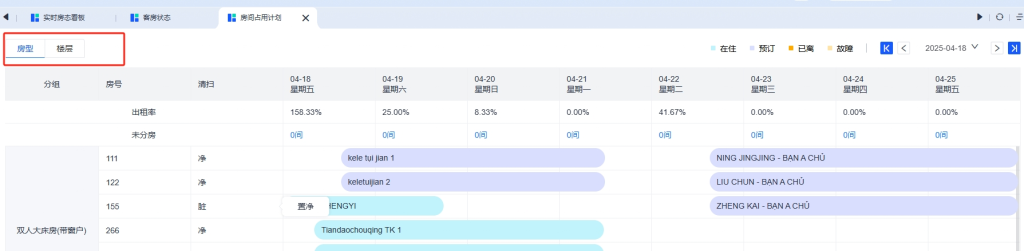
5.1 按房型分组
- 系统将房间按照房型(如标准间、豪华间、套房等)分组显示
- 每个分组显示房型名称
5.2 按楼层分组
- 系统将房间按照楼层(如1楼、2楼、3楼等)分组显示
- 每个分组显示楼层名称和该楼层的房间数量
- 可点击分组标题展开或折叠该分组
6. 查询功能

6.1 日期选择
- 在顶部工具栏,点击日期选择器
- 在弹出的日历中选择起始日期
- 系统自动显示从选定日期开始的房间占用情况
- 可通过左右箭头按钮快速切换日期范围
7. 交互功能
7.1 悬停信息
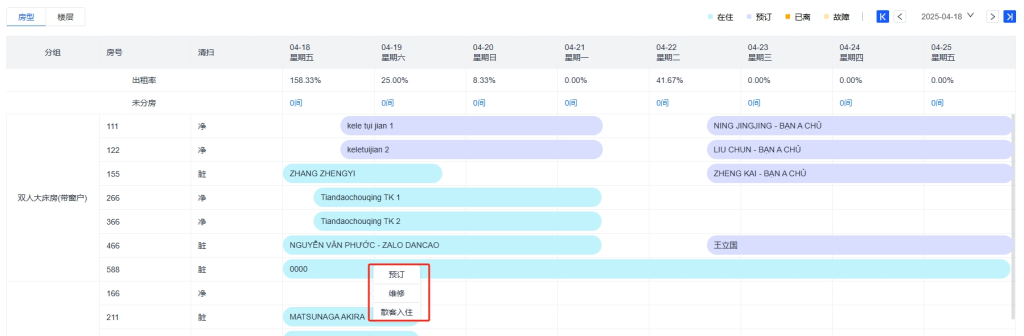
- 将鼠标悬停在空房区块上:
- 显示”创建预订”或”设置维修”菜单
- 日期等于营业日期,显示”散客入住“菜单
7.2 点击操作
!房间占用计划详情
- 点击已占用区块:
- 弹出详情窗口,显示完整的房间和客人信息
- 提供快捷操作按钮(查看详情、账务管理等)
7.3 清扫信息
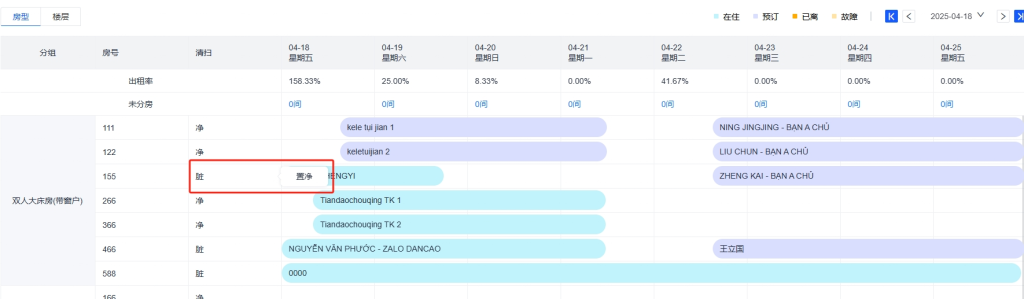
- 系统根据房间清扫状态显示不同标记:
- 干净房间:显示置脏
- 脏房:显示置干净
- 点击标记可快速切换房间清扫状态
8. 实际应用示例
8.1 查看特定日期的房间占用情况
操作步骤:
- 进入房间占用计划界面
- 在顶部工具栏,点击日期选择器
- 在弹出的日历中选择目标日期(如2023年5月15日)
- 系统显示从5月15日开始的房间占用情况
- 通过颜色编码快速了解各房间状态
8.2 按房型查看豪华间的预订情况
操作步骤:
- 进入房间占用计划界面
- 在顶部工具栏,选择【按房型分组】
- 系统将房间按房型分组显示
- 找到”豪华间”分组,查看该房型的所有房间
- 通过颜色编码了解豪华间的预订和占用情况
8.3 查看客人详细信息
操作步骤:
- 在房间占用计划图表中找到已占用(蓝色)的房间区块
- 点击该区块
- 系统弹出详情窗口,显示:
- 房间信息:房号、房型、价格等
- 客人信息:姓名、联系方式、证件号等
- 入住信息:入住时间、离店时间、预订渠道等
- 账务信息:已付金额、未付金额等
- 可点击【查看详情】按钮跳转到完整的房单页面
9. 注意事项
- 房间占用计划数据实时更新,反映最新的预订和入住情况
- 颜色编码帮助快速识别不同状态,请熟悉各种颜色的含义
- 分组功能可以帮助更有效地管理和查看房间情况
- 通过悬停和点击操作可以获取更多信息和执行相关功能
- 日期范围默认显示8天
10. 常见问题解答
Q1: 如何快速创建新预订? A1: 找到目标日期和房间的空白区域,直接点击该区域,在弹出的菜单中选择【创建预订】,然后填写预订信息。