1. 系统概述
维修房管理系统是酒店管理系统的重要组成部分,用于管理酒店/公寓房间的维修记录。该系统允许用户创建维修单、更新维修状态、查询维修记录等功能,帮助酒店更好地管理房间维修流程,提高维修效率,减少因维修不及时导致的客户投诉和收入损失。
2. 系统入口
客房管理 → 维修房管理
3. 基本功能
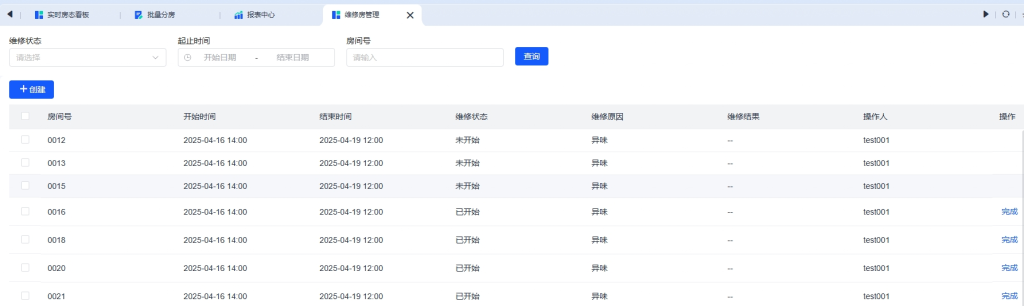
3.1 维修记录查询 3.1.1 查询条件设置
- 在顶部查询区域,可设置以下查询条件:
- 房号:支持输入完整房号或部分房号进行模糊查询
- 维修状态:从下拉菜单选择(全部、未开始、已开始、已完成、已取消、失败)
- 维修日期范围:选择开始日期和结束日期
- 设置完查询条件后,点击【查询】按钮
- 系统显示符合条件的维修记录列表 3.1.2 查询结果列表 维修记录列表以表格形式展示,包含以下信息:
- 房号
- 开始时间
- 结束时间
- 维修状态
- 维修原因
- 维修结果
- 操作员
- 操作按钮
3.2 创建维修单
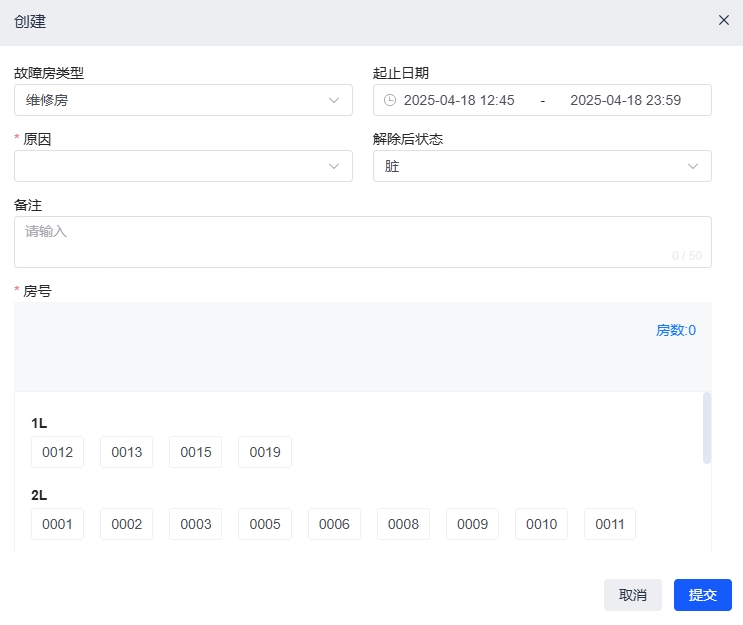
- 在维修记录列表页面,点击【创建】按钮
- 在弹出的创建维修单表单中,填写以下信息:
- 房号:从房间列选择需要维修的房间,可多选
- 维修类型:选择”维修”或”停用”
- 维修原因:选择维修原因,如果没有,可以从系统配置->客房管理->维修原因中添加
- 开始时间:选择维修开始时间
- 结束时间:选择预计维修完成时间
- 备注:输入其他需要说明的信息(可选)
- 填写完成后,点击【提交】按钮
- 系统创建维修单,并返回维修记录列表页面
- 新创建的维修单状态默认为”未开始”
3.3 更新维修状态
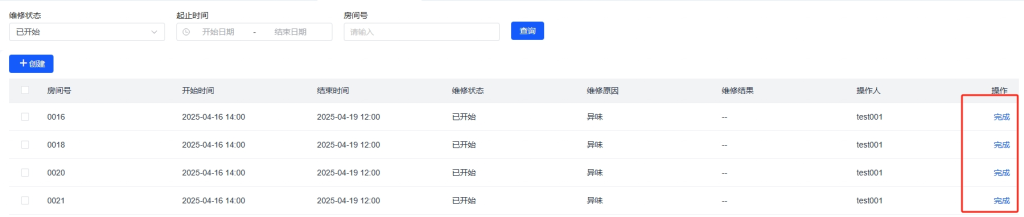
- 在维修记录列表中,找到需要更新状态的维修单
- 点击该维修单行末尾的【更新状态】按钮
- 未开始状态:可选择”取消”
- 已开始状态:可选择”完成”
- 系统更新维修单状态,并刷新维修记录列表
3.4 自动状态更新
系统会根据设定的时间自动更新维修单状态:
- 当系统时间达到或超过维修开始时间时,自动将状态从”未开始”更新为”已开始”
- 当系统时间达到或超过维修结束时间时,自动将状态从”已开始”更新为”已完成”
4. 实际应用示例
4.1 创建紧急维修单
场景描述: 客人报告房间空调不制冷,需要紧急维修。
操作步骤:
- 进入维修房管理系统
- 点击【创建】按钮
- 在创建维修单表单中填写:
- 房号:选择”305″
- 维修类型:选择”维修”
- 维修原因:选择”空调故障”
- 开始时间:选择当前时间
- 结束时间:选择当前时间后2小时
- 备注:输入”客人报告空调不制冷,需紧急处理”
- 点击【提交】按钮
- 系统创建维修单,状态为”已开始”
- 维修人员接到通知后前往处理
5.2 查询特定状态的维修记录
场景描述: 前台需要查询所有”已开始”但尚未完成的维修记录,以便了解当前不可售房间情况。
操作步骤:
- 进入维修房管理系统
- 在顶部查询区域:
- 维修状态:选择”已开始”
- 其他条件保持默认
- 点击【查询】按钮
- 系统显示所有状态为”已开始”的维修记录
- 前台可根据列表了解当前正在维修的房间情况
5.3 取消计划维修
场景描述: 由于客房预订紧张,需要取消原计划的非紧急维修。
操作步骤:
- 进入维修房管理系统
- 在维修记录列表中找到状态为”未开始”的计划维修记录
- 点击该记录行末尾的【取消】按钮
- 系统更新维修单状态为”已取消”,该房间恢复可售状态
6. 注意事项
- 创建维修单后,维修开始时间小于系统时间会自动将该房间状态设置为”维修中”,该房间将不可被预订或入住
- 维修单状态更新为”已完成”或”已取消”后,房间状态会自动恢复为可用状态
- 维修开始时间和结束时间应合理设置,避免过长占用房间资源
- 对于紧急维修,建议在备注中注明,以便维修人员优先处理
- 系统会根据设定的时间自动更新状态,但也支持手动更新,以应对特殊情况
7. 常见问题解答
Q1: 如何查看某个房间的历史维修记录? A1: 在维修记录列表中,点击房间号码,系统会弹出该房间的所有历史维修记录。
Q2: 为什么会出现维修失败的情况? A2: 当系统时间大于维修完成时间,且当前房间维修状态还是未开始,会设置维修失败。
Q3: 如何查看当天需要完成的维修任务? A3: 在查询条件中,将维修状态设置为”已开始”,维修日期范围设置为当天,然后点击【查询】按钮,系统会显示当天需要完成的维修任务。