旅智云Hotel Pms中英文版
1. 系统概述
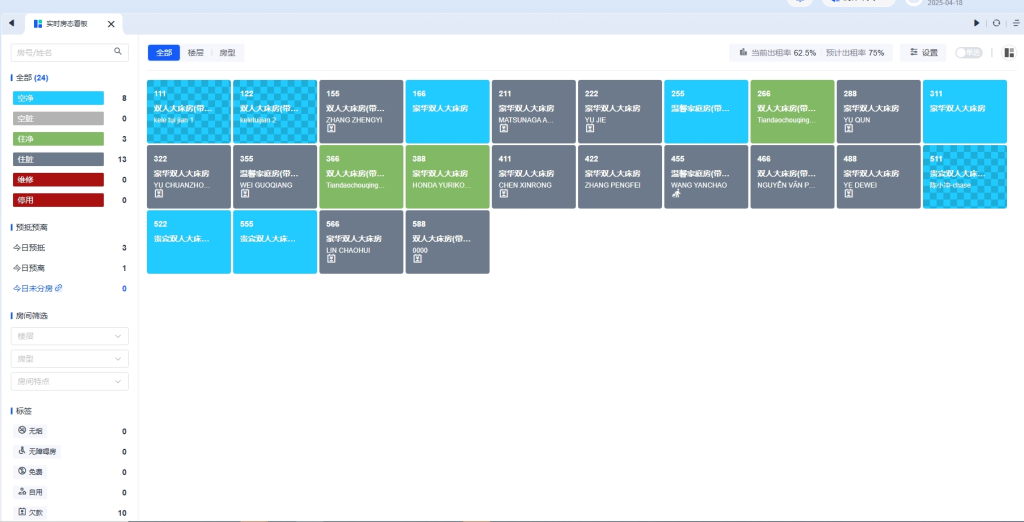
实时房态看板是酒店管理系统的重要功能,用于直观展示房间状态、支持快速筛选与操作,提升前台工作效率。系统支持房间筛选、分组显示、房间操作及自定义设置,帮助酒店高效管理客房资源。
2. 系统入口
客房管理 → 实时房态看板
3. 界面布局
实时房态看板界面分为三个主要区域:
- 左侧:筛选条件区域
- 中央:房间显示区域
- 顶部:功能按钮区域
4. 左侧筛选功能
4.1 状态筛选
- 选择需要筛选的房间状态:
- 空房:可入住的空置房间
- 占用房:已有客人入住的房间
- 脏房:需要清洁的房间
- 维修房:正在维修的房间
- 预抵房:已预订且即将入住的房间
- 预维修房:计划维修的房间
- 系统自动筛选并显示符合条件的房间
4.2 今日未排房
- 点击【今日未排房】按钮
- 系统跳转到批量排房画面,显示今日未排房的预订单
4.3 楼层筛选
- 在左侧筛选区域,点击【楼层】下拉菜单
- 选择需要筛选的楼层(如1楼、2楼等)
- 系统自动筛选并显示选定楼层的房间
4.4 房型筛选
- 在左侧筛选区域,点击【房型】下拉菜单
- 选择需要筛选的房型(如标准间、豪华间等)
- 系统自动筛选并显示选定房型的房间
4.5 房间特点筛选
- 在左侧筛选区域,点击【房间特点】下拉菜单
- 选择需要筛选的房间特点(如景观房、安静房等)
- 系统自动筛选并显示具有选定特点的房间
4.6 标签筛选
- 在左侧筛选区域,点击对应标签按钮:
- 无烟:无烟房
- 无障碍:无障碍设施房
- 免费:免费房
- 自用:酒店自用房
- 欠款:有欠款的房间
- VIP:VIP客人房间
- 系统自动筛选并显示具有选定标签的房间
5. 右侧房间显示
5.1 分组显示
- 选择分组方式:
- 全部:不分组,显示所有房间
- 楼层:按楼层分组显示房间
- 房型:按房型分组显示房间
- 系统根据选择的分组方式重新组织房间显示
5.2 房间卡片颜色
- 房间卡片根据状态显示不同颜色
- 可以通过配置设置不同的颜色
5.3 房间卡片信息
每个房间卡片显示以下信息:
- 房号
- 房型
- 当前状态
- 房间标签
5.4 房间操作
- 单击房间卡片:
- 系统显示房间详细信息,包括当前状态、客人信息、入住时间、离店时间等
- 双击房间卡片:
- 空房:跳转到散客入住画面,自动填入该房号
- 占用房:跳转到房单编辑画面,显示该房间的入住信息
6. 设置功能
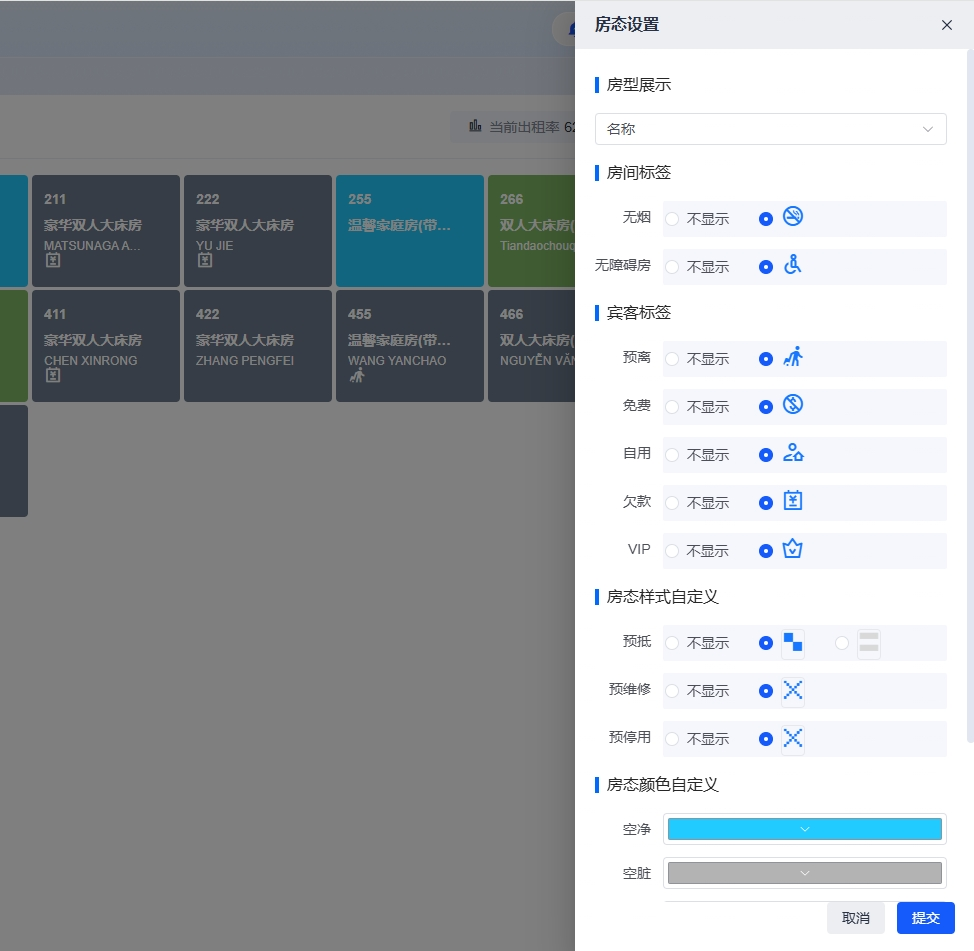
6.1 房型显示样式设置
- 点击顶部【设置】按钮
- 在弹出的设置面板中,选择【房型显示】选项卡
- 选择房型显示样式:
- 代码:仅显示房型代码(如STD)
- 名称:仅显示房型名称(如标准间)
- 名称+代码:同时显示名称和代码(如标准间-STD)
- 点击【保存】按钮应用设置
6.2 标签显示设置
- 点击顶部【设置】按钮
- 在弹出的设置面板中,选择【标签显示】选项卡
- 勾选需要在房间卡片上显示的标签:
- 无烟
- 无障碍
- 免费
- 自用
- 欠款
- VIP
- 点击【保存】按钮应用设置
6.3 房态颜色设置
- 点击顶部【设置】按钮
- 在弹出的设置面板中,选择【房态颜色】选项卡
- 为每种房间状态选择显示颜色:
- 空房
- 占用房
- 脏房
- 维修房
- 预抵房
- 预维修房
- 点击【保存】按钮应用设置
6.4 预抵/预维修房显示样式
- 点击顶部【设置】按钮
- 设置对应显示样式
- 点击【保存】按钮应用设置
7. 多选操作
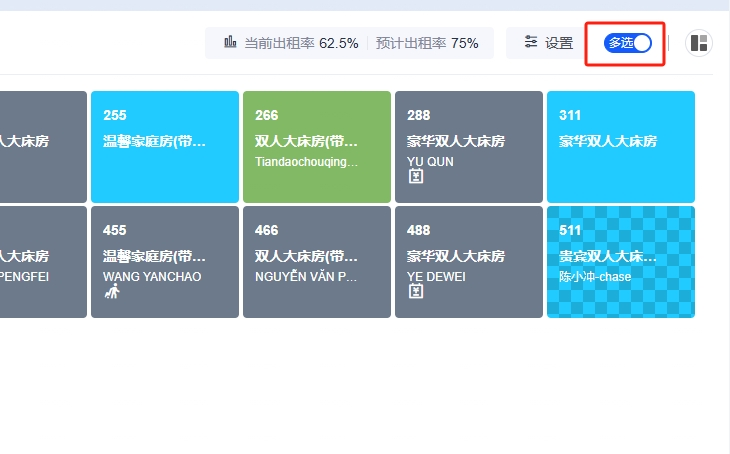
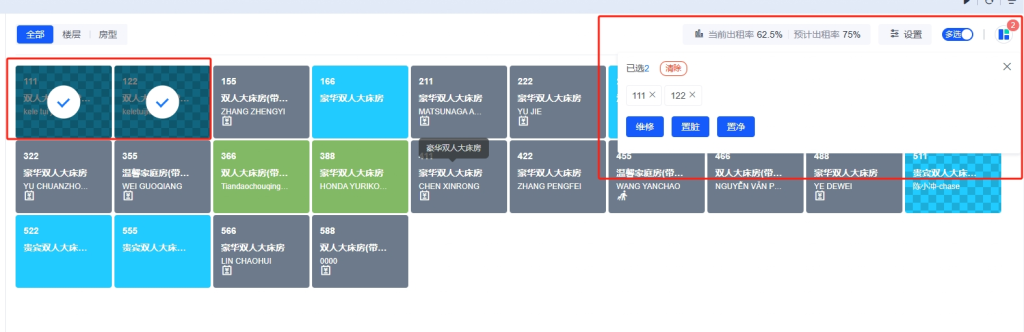
7.1 批量选择房间
- 点击顶部【多选】按钮,进入多选模式
- 点击需要选择的房间卡片,被选中的房间会显示选中标记
7.2 批量操作
- 在多选模式下选择房间后,点击顶部操作按钮:
- 【置脏】:将选中房间状态设置为脏房
- 【置净】:将选中房间状态设置为净房
- 【维修】:将选中房间状态设置为维修房
- 根据选择的操作,系统可能会弹出确认对话框或其他输入界面
- 完成操作后,点击【确认】按钮应用更改
- 点击【清除】按钮取消多选选择
8. 实际应用示例
8.1 查找可入住的标准间
操作步骤:
- 进入实时房态看板界面
- 在左侧筛选区域,点击【状态】下拉菜单,选择”空房”
- 点击【房型】下拉菜单,选择”标准间”
- 系统自动筛选并显示所有可入住的标准间
- 双击选中的房间卡片,进入散客入住画面
8.2 查看特定楼层的房间状态
操作步骤:
- 进入实时房态看板界面
- 在左侧筛选区域,点击【楼层】下拉菜单,选择”8楼”
- 在顶部功能区,点击【分组显示】下拉菜单,选择”房型”
- 系统显示8楼所有房间,并按房型分组
- 通过房间卡片颜色,可直观了解8楼各房型的占用情况
8.3 批量设置房间为维修状态
操作步骤:
- 进入实时房态看板界面
- 点击顶部【多选】按钮,进入多选模式
- 点击需要设置为维修状态的房间卡片
- 点击顶部【维修】按钮
- 在弹出的对话框中,输入维修原因和预计维修时间
- 点击【确认】按钮
- 系统将选中的房间状态设置为维修房,并显示相应颜色
9. 注意事项
- 房态看板数据实时更新,反映最新的房间状态
- 双击操作房间前,请确认房间状态是否符合预期
- 批量操作时,请仔细核对选中的房间,避免误操作
- 设置房间为维修状态后,该房间将无法被预订或入住
- 房态颜色设置会影响所有用户的显示效果,请谨慎修改
10. 常见问题解答
Q1: 如何快速查找今天预计到店但尚未安排房间的客人? A1: 点击左侧【今日未排房】按钮,系统会跳转到批量排房画面,显示所有今日预计到店但尚未安排房间的预订单。
Q2: 如何查看特定房间的详细信息? A2: 单击房间卡片,系统会显示该房间的详细信息,包括当前状态、客人信息、入住时间、离店时间等。
Q3: 房间状态变更后,房态看板多久更新一次? A3: 房态变更后,系统会定时刷新房态画面。
Q4: 如何快速找到所有VIP客人入住的房间? A4: 在左侧筛选区域,点击【VIP】标签按钮,系统会自动筛选并显示所有VIP客人入住的房间。