旅智云Hotel Pms中英文版
- 系统概述
批量分房功能是酒店管理系统的重要组成部分,用于高效处理团队预订或大量客人同时入住的场景。该功能支持根据多种条件查询未分房订单,并提供自动分房、手动分房、拆单等操作,帮助前台人员快速完成房间分配工作,提高入住办理效率。 - 系统入口
预订中心 → 批量分房 - 界面布局
批量分房界面分为两个主要区域:
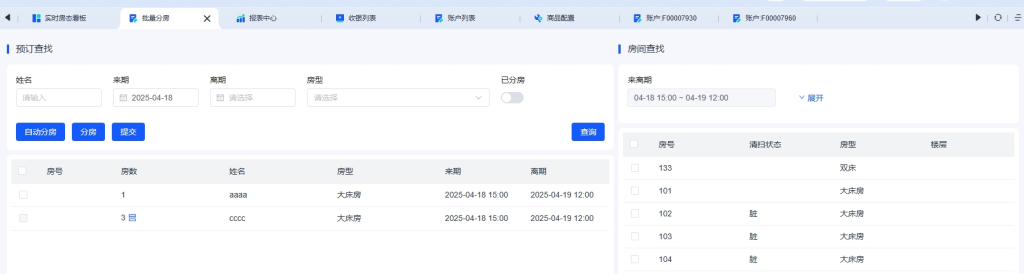
左侧:订单查询条件区域, 订单列表区域
右侧:可用房查询条件区域, 可用房间列表区域
- 查询功能
4.1 查询条件设置
来期查询
选择日期(默认为当天)
查询该日期预计到店但尚未分房的订单
此条件为必填项
姓名查询
输入客人姓名关键字
支持模糊查询,匹配包含输入关键字的客人姓名
离期查询
选择日期
查询该日期预计离店但尚未分房的订单
房型查询
从下拉菜单选择房型
查询指定房型的未分房订单
已分房查询
勾选”已分房”复选框
显示已经完成分房的订单数据
4.2 查询操作
设置完查询条件后,点击【查询】按钮
系统根据查询条件在左侧订单列表区域显示符合条件的订单
可随时调整查询条件并重新查询
- 订单列表区域(左侧)
5.1 订单信息显示
左侧订单列表显示符合查询条件的订单,每个订单项包含以下信息:
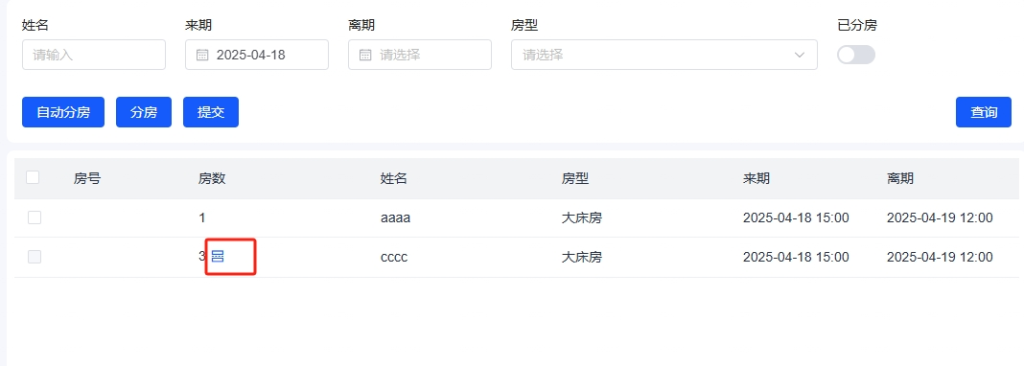
房号
房数(房数大于1,显示拆分按钮)
客人姓名
房型
来期日期
离期日期
5.2 订单选择
点击订单项前的复选框可选择该订单
可同时选择多个订单进行批量分房
点击列表顶部的全选复选框可选择所有订单
5.3 拆单操作
对于房数大于1的订单:
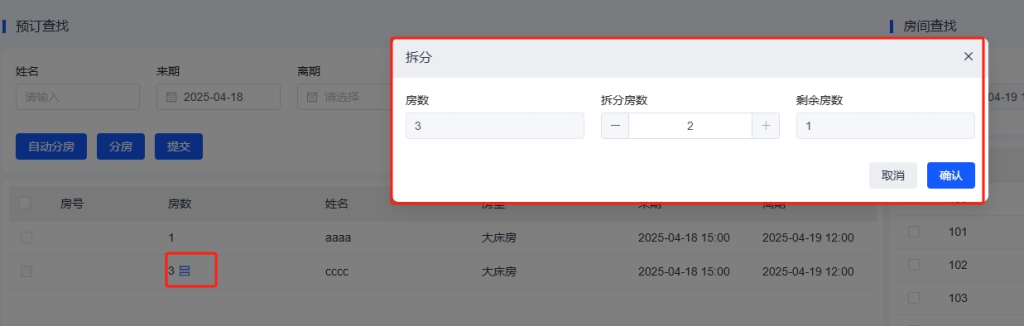
点击该订单行末尾的【拆分】按钮
系统自动将该订单拆分为多个房数为1的订单
拆分后的订单保持原有信息不变,但房数变为1
拆分后便于逐个分配不同房间
- 可用房间列表区域(右侧)
6.1 房间信息显示
右侧房间列表显示可用于分配的房间,每个房间项包含以下信息:
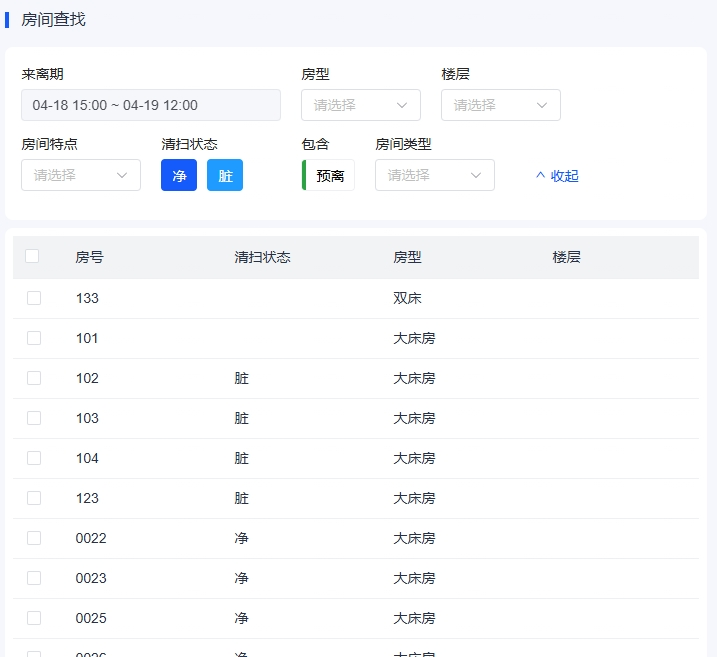
房号
房型
楼层
清扫状态
- 分房操作
7.1 自动分房
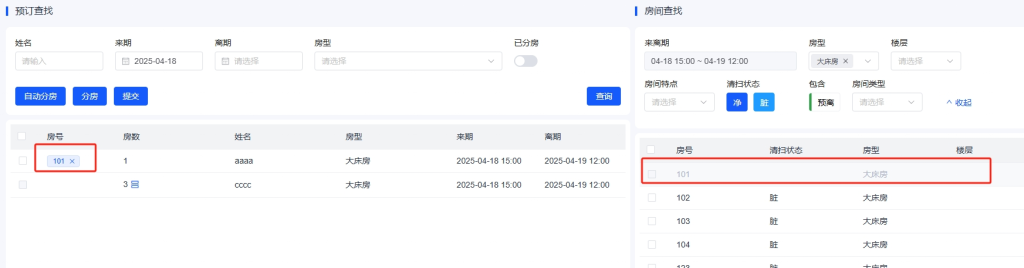
点击【自动分房】按钮
系统自动为所有房数为1且未分房的订单分配合适的房间
分配规则:根据房型自动匹配
7.2 手动分房


在左侧订单列表中选择需要分房的订单(可多选)
在右侧房间列表中选择要分配的房间(可多选)
点击【分房】按钮
系统按照订单和房间的显示顺序一一对应进行分配
如选择的房间数量少于订单数量,则只为部分订单分配房间
分房完成后,左侧订单列表的房号字段会显示分配的房号
7.3 删除已选房号
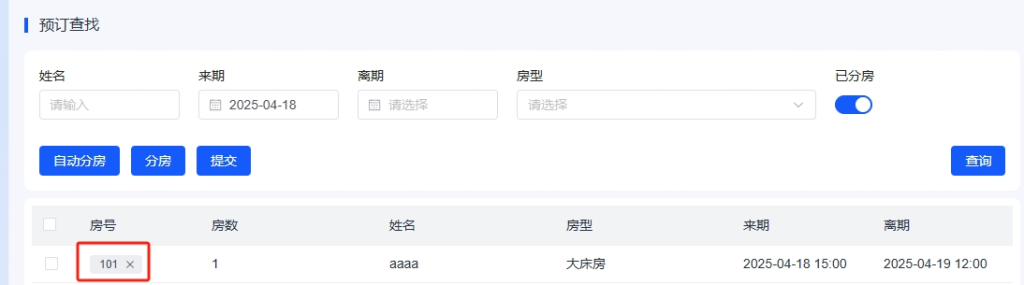
在左侧订单列表中选择需要取消分房的订单(可多选)
点击【需要删除的房号】
提交后,自动释放房间
7.4 提交分房结果
完成所有分房操作后,点击【提交】按钮
系统保存所有分房结果
更新订单的房间信息
显示提交成功提示
- 实际应用示例
8.1 团队订单批量分房
场景描述: 一个20人的旅游团队预订了10间标准双人房,需要集中办理入住并分配房间。
操作步骤:
进入批量分房界面
在顶部查询区域:
来期:选择当天日期
姓名:输入团队名称关键字
点击【查询】按钮
在左侧订单列表中找到该团队订单(房数显示为10)
点击该订单的【拆分】按钮,系统将其拆分为10个房数为1的订单
右侧自动显示可用的标准双人房
点击【自动分房】按钮,系统自动为10个订单分配房间
检查分房结果,如需调整,可手动修改:
选择特定订单和特定房间
点击【分房】按钮重新分配
确认无误后,点击【提交】按钮保存分房结果
- 注意事项
来期查询为必填项,确保正确选择日期以查询相关订单
自动分房功能仅适用于房数为1且未分房的订单
房数大于1的订单需先进行拆分才能逐个分配不同房间
分房操作会实时反映在界面上,但只有点击【提交】按钮后才会保存到系统
已分配房间的订单如需修改,需先使用【删除已选房号】功能取消原分配
批量操作时,请注意订单和房间的选择顺序,系统会按照显示顺序一一对应进行分配 - 常见问题解答
Q1: 如何为多个客人分配相邻房间? A1: 选择多个需要分配相邻房间的订单,然后在右侧房间列表中选择相邻的房间,点击【分房】按钮进行分配。
Q2: 自动分房和手动分房有什么区别? A2: 自动分房会为所有房数为1且未分房的订单自动分配合适的房间;手动分房则需要先选择特定订单和特定房间,然后手动进行分配。
Q3: 如何查看已经完成分房的订单? A3: 在顶部查询区域勾选”已分房”复选框,然后点击【查询】按钮,系统会显示已完成分房的订单。
Q4: 分房后可以修改吗? A4: 可以。选择需要修改的订单,点击【删除已选房号】按钮取消原分配,然后重新选择房间进行分配。
Q5: 为什么有些房间在右侧列表中不显示? A5: 右侧只显示符合条件的可用房间。不显示的房间可能已被占用、不符合订单房型要求,或不满足筛选条件。