- 系统概述
酒店渠道管理系统是酒店管理系统(PMS)的重要组成部分,用于管理酒店与各分销渠道的连接、数据同步和订单处理。系统支持直连渠道配置和非直连渠道管理,实现房型、房价、房量的自动同步和订单的自动获取,提高酒店分销效率和准确性。 - 系统入口
渠道 → 渠道设置 - 直连渠道配置
3.1 新增直连渠道
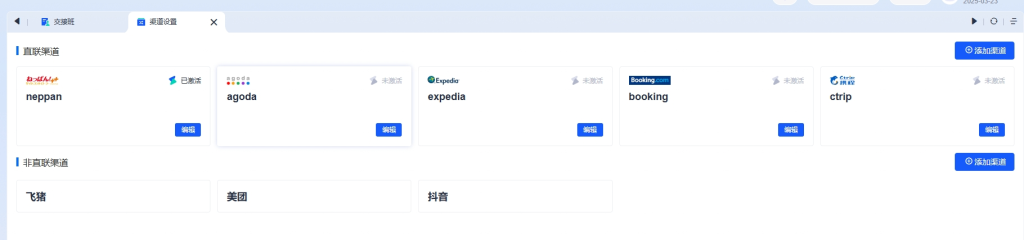
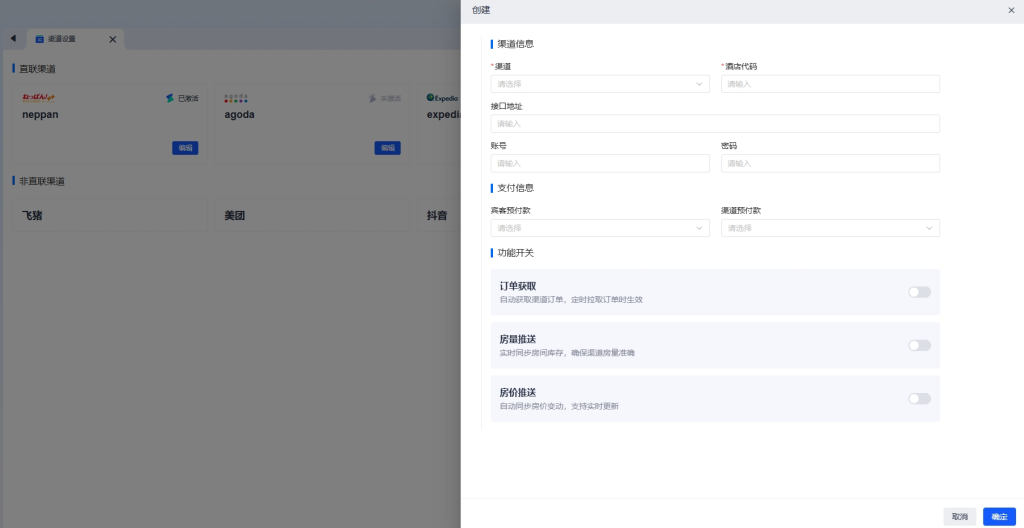
点击【添加渠道】按钮
选择渠道类型:
Booking
Agoda
Expedia
Ctrip
Neppan
填写渠道基本信息:
渠道名称
酒店代码(每个渠道的酒店唯一标识)
根据不同渠道类型填写特定配置:
Booking:酒店代码
Agoda:酒店代码
Expedia:酒店代码
Ctrip:酒店代码
Neppan:酒店代码、接口地址、账号、密码
配置支付信息:
宾客预付款:选择宾客预付款入账科目代码
渠道预付款:适用于Neppan渠道,配置渠道预付款处理方式
点击【确定】完成渠道创建
3.2 编辑直连渠道
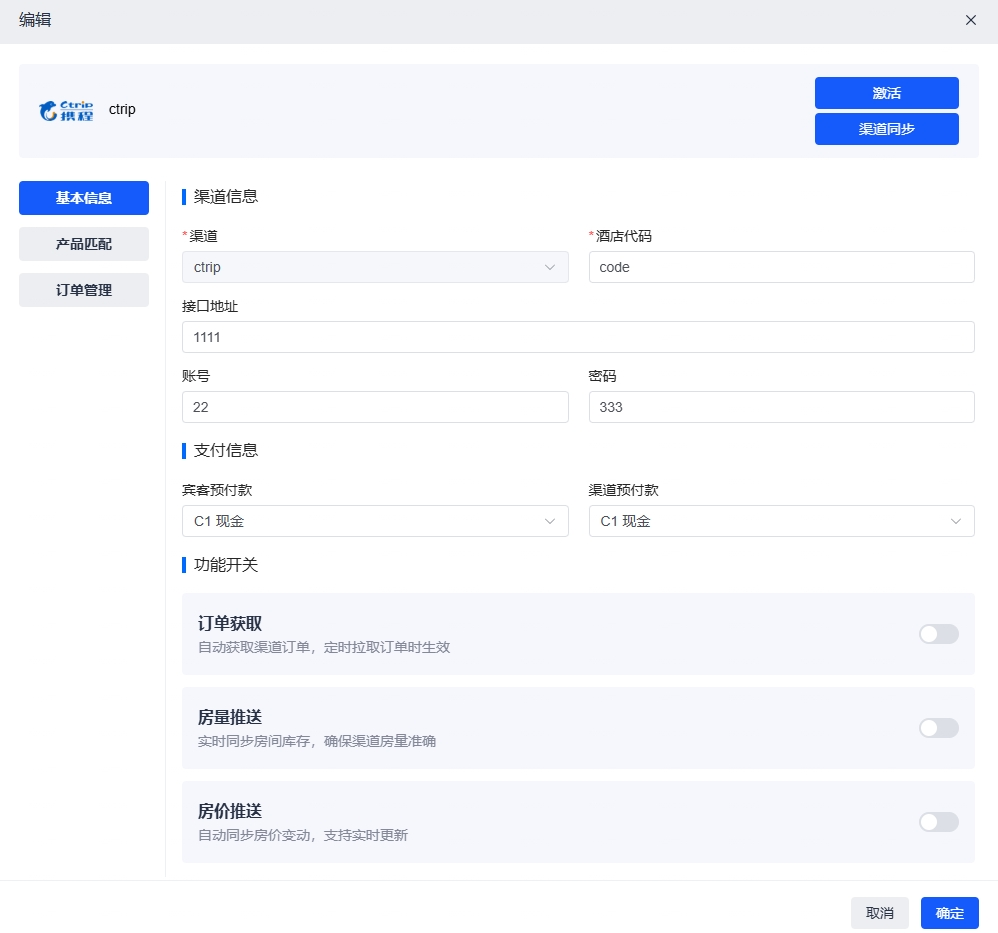
在渠道列表中找到需要编辑的渠道
点击【编辑】按钮
修改渠道配置信息
点击【确定】完成编辑
3.3 渠道管理操作
激活/停用渠道:
点击【激活】或【停用】按钮
激活后,系统将和线上渠道打通连接
渠道同步:
点击【渠道同步】按钮
系统将渠道配置的房型和房价同步到PMS系统
订单获取(仅适用于Neppan渠道):
点击【订单获取】按钮
系统手动触发订单获取流程
3.4 数据推送设置
房量推送设置:
开启/关闭房量自动推送开关
系统默认推送180天数据
点击【手动推送房量】按钮可立即推送当前房量
房价推送设置:
开启/关闭房价自动推送开关
系统默认推送180天数据
点击【手动推送房价】按钮可立即推送当前房价
- 产品匹配
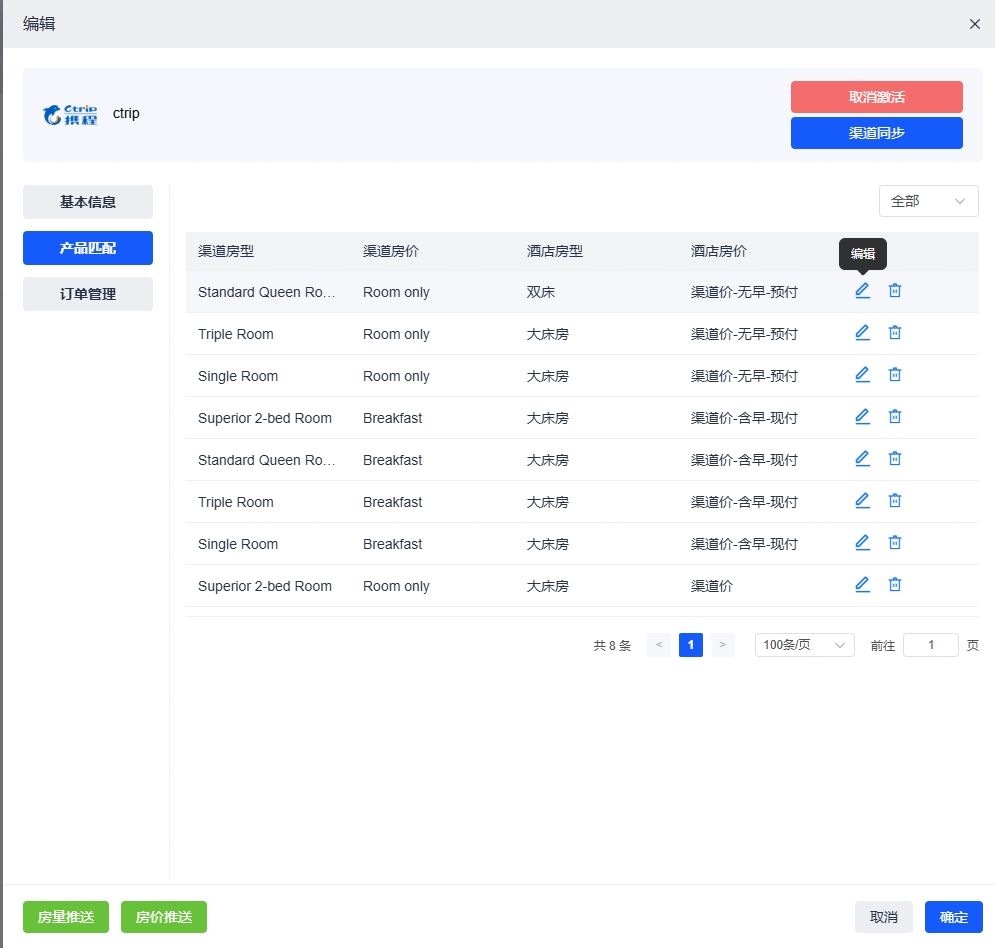
4.1 查看产品匹配
在渠道列表中找到需要配置的渠道
点击【产品匹配】按钮
系统显示该渠道下的所有产品及匹配状态
4.2 编辑匹配关系
在产品匹配列表中找到需要编辑的匹配关系
点击【编辑】按钮
修改匹配关系
点击【保存】完成编辑
4.3 删除匹配关系
在产品匹配列表中找到需要删除的匹配关系
点击【删除】按钮
在确认对话框中点击【确认】完成删除
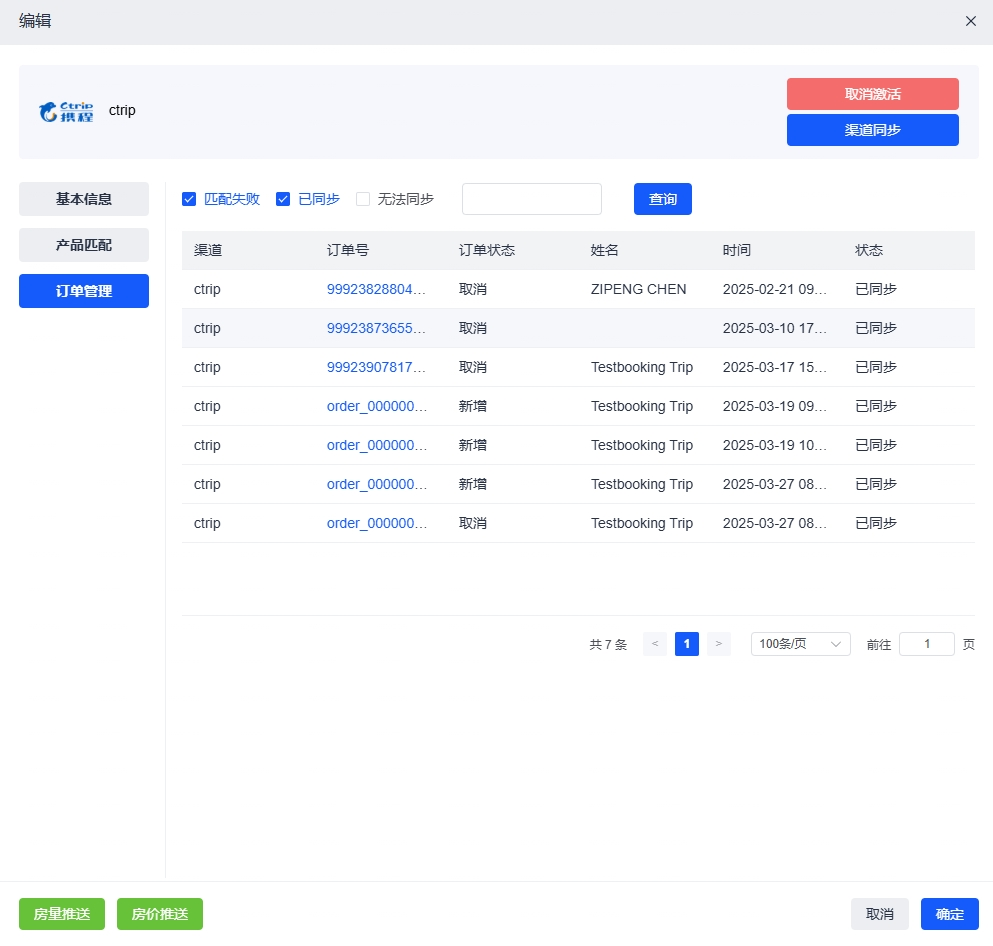
- 渠道订单管理
5.1 查看渠道订单
点击【渠道订单】菜单
点击【查询】按钮
系统显示符合条件的渠道订单
5.2 处理匹配失败订单
在订单列表中筛选”匹配失败”状态的订单
点击【渠道同步】按钮,同步渠道产品
进入【产品匹配】画面
为新导入产品添加匹配关系
系统自动重新处理该订单
5.3 查看已同步订单
在订单列表中筛选”已同步”状态的订单
点击【渠道订单号】查看订单详细信息
可查看订单在PMS系统中的对应预订信息
5.4 处理无法同步订单
在订单列表中筛选”无法同步”状态的订单
如预计来期小于PMS系统营业日,需手动处理:
进入账户列表,点击【创建】按钮
在PMS系统中手动创建对应预订
- 非直连渠道配置
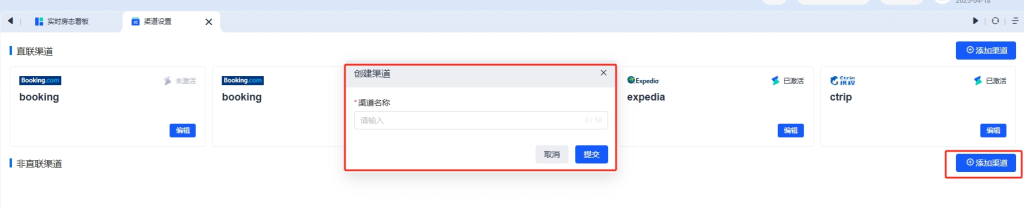
6.1 新增非直连渠道
点击【添加渠道】
填写渠道基本信息:
渠道名称
点击【保存】完成渠道创建
6.2 删除非直连渠道
在非直连渠道列表中找到需要删除的渠道
点击【删除】按钮
- 实际应用示例
7.1 Booking渠道配置示例
配置示例:
渠道类型:Booking
酒店代码:123456
宾客预付款入账科目:预付款-Booking 应用效果:
系统自动同步Booking上的房型和房价
当有预付订单时,系统自动记录预付款
房量和房价变动时自动推送到Booking平台
7.2 产品匹配示例
配置示例:
渠道产品:Booking-豪华大床房
PMS房型:豪华大床房
PMS房价:标准价格 应用效果:
Booking平台上的”豪华大床房”订单会自动匹配到PMS系统中的对应房型和房价
系统自动同步该房型的房量和房价
7.3 非直连渠道示例
配置示例:
渠道名称:携程电话预订
渠道代码:CTRIP-TEL 应用效果:
在PMS系统中手动创建预订时,可选择该渠道作为预订来源
便于统计和分析非直连渠道的预订情况
- 注意事项
渠道激活后才会开始数据同步,请确保配置正确后再激活
产品匹配是渠道订单自动同步的关键,请确保所有渠道产品都有对应的匹配关系
房量和房价推送默认为180天,如需调整请联系系统管理员
渠道订单状态变更会自动同步到PMS系统,无需手动操作
非直连渠道仅用于统计分析,不会自动同步数据 - 常见问题解答
Q1: 为什么渠道订单显示”匹配失败”? A1: 可能是渠道产品未与PMS系统房型和房价建立匹配关系,请在产品匹配中添加对应关系。
Q2: 如何处理渠道订单修改或取消? A2: 渠道订单的修改或取消会自动同步到PMS系统,无需手动操作。如遇特殊情况,可在PMS系统中手动调整
Q3: 一个PMS房型可以匹配多个渠道产品吗? A3: 是的,一个PMS房型可以匹配多个渠道产品,系统支持多对一的匹配方式。