1. 系统概述
账户列表是酒店管理系统的核心功能模块,用于管理所有客人账户信息,包括预订、入住、退房等全生命周期管理。该功能提供强大的查询筛选能力,支持多种操作功能,帮助前台人员高效处理客人预订和入住业务,提升服务质量和工作效率。
2. 系统入口
预订中心 → 账户列表
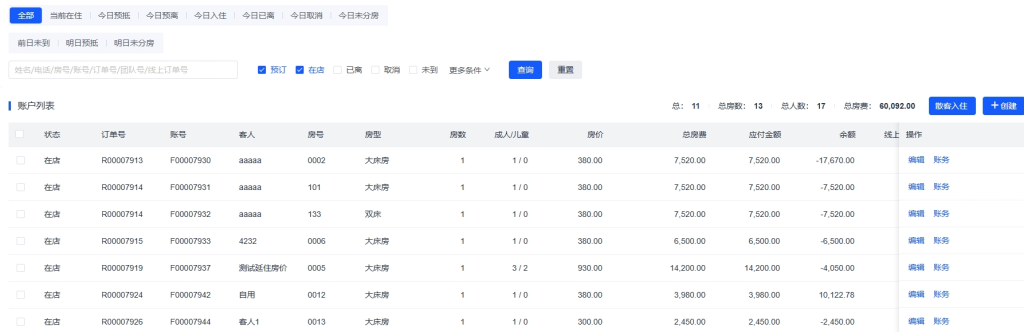
3. 查询功能
3.1 账户状态查询
在顶部查询区域,可通过下拉菜单选择以下账户状态进行查询:
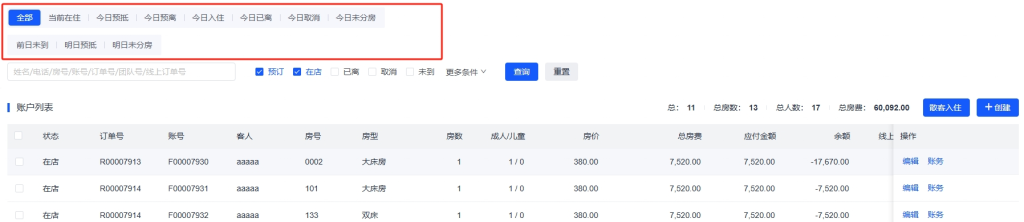
- 当天在住 :显示当前日期正在酒店入住的所有客人
- 今日预抵 :显示预计今日到达的所有预订
- 今日预离 :显示预计今日离店的所有客人
- 今日入住 :显示今日已办理入住的所有客人
- 今日已离 :显示今日已办理退房的所有客人
- 今日取消 :显示今日取消的所有预订
- 今日未分房 :显示今日预抵但尚未分配房间的预订
- 前日未到 :显示预计前一日到达但未实际到店的预订
- 明日预抵 :显示预计明日到达的所有预订
- 明日未分房 :显示明日预抵但尚未分配房间的预订
3.2 关键字查询

在顶部查询区域,可输入以下关键字进行模糊查询:
- 姓名 :输入客人姓名关键字,匹配订房人或入住人姓名
- 电话 :输入电话号码关键字,匹配订房人或入住人电话
- 渠道订单号 :输入渠道订单号关键字,匹配OTA或其他渠道的订单编号
3.3 预订状态查询
在顶部查询区域,可通过选择以下预订状态进行查询:
- 预订 :显示所有已确认但尚未入住的预订
- 入住 :显示所有已办理入住的客人
- 离店 :显示所有已办理退房的客人
- 取消 :显示所有已取消的预订
- 未到 :显示所有预计到达日已过但未实际到店的预订
3.4 更多条件查询
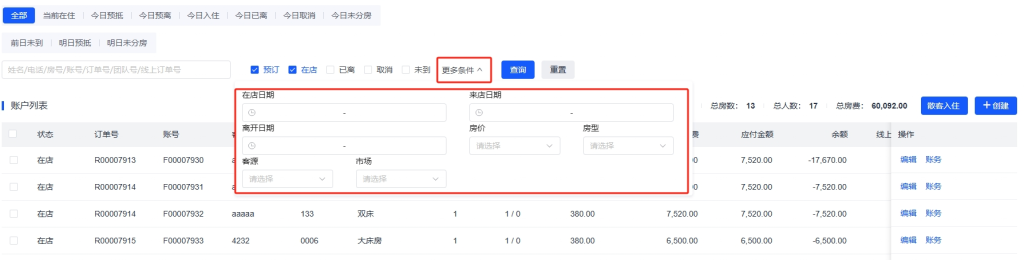
点击【更多条件】按钮,可展开高级查询面板
4. 操作功能
4.1 散客入住
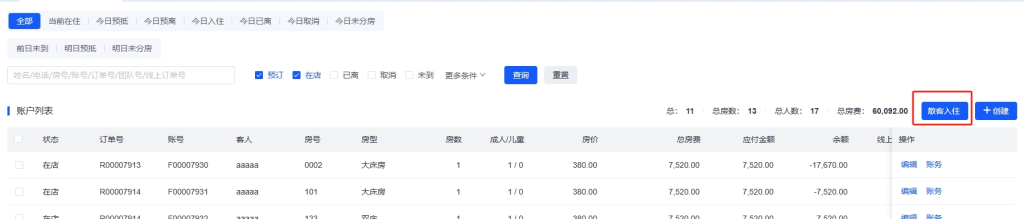
用于处理无预订直接到店的客人入住:
- 点击【散客入住】按钮
- 系统跳转至新增账户界面
- 填写客人信息、房间信息和房价信息
- 点击【提交】按钮完成入住
4.2 预订

用于创建新的预订:
- 点击【预订】按钮
- 系统跳转至新增账户界面
- 填写预订信息、房间信息和房价信息
- 点击【提交】按钮完成预订
4.3 编辑
用于修改现有账户信息:
- 在账户列表中找到需要编辑的账户
- 点击该行末尾的【编辑】按钮
- 系统跳转至账户编辑界面
- 修改相关信息
- 点击【提交】按钮保存修改
4.4 账务
用于管理客人账务:
- 在账户列表中找到需要处理账务的账户
- 点击该行末尾的【账务】按钮
- 系统跳转至账务管理界面
- 进行费用入账、付款入账、结账等操作
5. 新增账户
5.1 预订信息

在新增账户界面的预订信息区域,填写以下信息:
- 订房人姓名 (必填):输入订房人姓名
- 联系电话 :输入订房人联系电话
- 证件类型 :选择订房人证件类型(如身份证、护照等)
- 证件号码 :输入订房人证件号码
- 渠道来源 :选择预订渠道(如前台、电话、官网、OTA等)
- 渠道订单号 :输入渠道订单号(如OTA订单号)
- 会员信息 :如客人是会员,可输入会员卡号或搜索会员信息
5.2 房间信息

在新增账户界面的房间信息区域,填写以下信息:
- 来期 :选择预计到达日期
- 离期 :选择预计离店日期
- 物理房型 :选择客人预订的实际房型
- 房数 :输入预订房间数量
- 房号 :如已确定房号,可直接选择;否则可留空,后续通过分房功能分配
5.3 房价信息

在新增账户界面的房价信息区域,设置以下信息:
- 付费房型 :选择客人付费的房型(默认与物理房型一致,可根据实际情况调整)
- 房价计划 :选择适用的价格计划
- 成人数 :设置入住成人数量
- 儿童数 :设置入住儿童数量
- 房价调整 :
- 存在多日价格,点击房价后【调整】按钮可调整每日房价
- 可为不同类型的价格
- 可为不同类型的宾客选择不同的房含
- 入账科目 :
- 选择房费入账科目
- 可设置为”无费用”,则金额为0,夜审时不记录房费
- 宾客类型 :
- 可调整不同类型宾客的男女人数
- 多日入住可调整多日价格
5.4 宾客信息
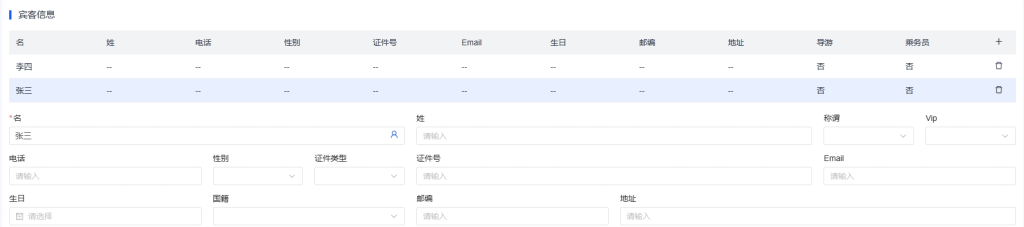
在新增账户界面的宾客信息区域,根据入住人数填写每位宾客信息:
- 姓名 (必填):输入宾客姓名
- 性别 :选择宾客性别
- 证件类型 :选择宾客证件类型
- 证件号码 :输入宾客证件号码
- 联系电话 :输入宾客联系电话
- 出生日期 :输入宾客出生日期
- 国籍 :选择宾客国籍或地区
5.5 备注信息

在新增账户界面的备注信息区域,可填写以下备注:
- 预订备注 :记录与预订相关的特殊要求或注意事项
- 收银备注 :记录与账务结算相关的特殊情况
- 餐饮备注 :记录与餐饮服务相关的特殊要求(如餐饮偏好、过敏信息等)
6. 编辑账户
6.1 订房人信息
在账户编辑界面的订房人信息区域,可修改以下信息:
- 调整订房人姓名、联系电话、证件信息等
- 修改渠道来源、渠道订单号等
- 修改完成后点击右侧【提交】按钮保存
6.2 房间信息
在账户编辑界面的房间信息区域,根据账户状态可进行不同操作:
- 预订状态 : 
- 可调整来期、离期
- 可修改物理房型、房数
- 可更换房号
- 入住状态 :
- 只可调整离期(延长或缩短住宿时间)
- 需要换房时,点击【换房】按钮进行专门操作:
- 选择新房号
- 选择换房原因
- 确认换房操作
6.3 房价信息
在账户编辑界面的房价信息区域,可进行以下操作:
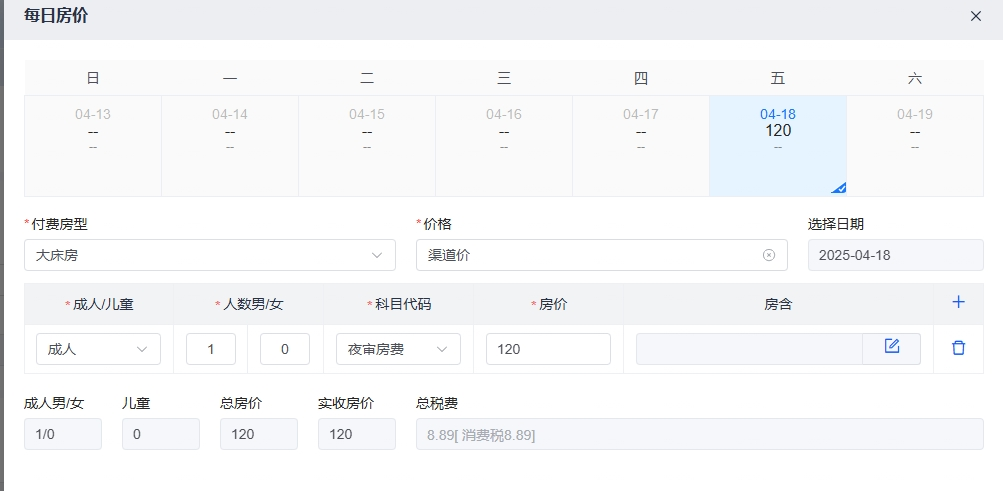
- 点击右侧【房价】按钮,打开房价调整面板
- 可对每一天的房价进行单独调整:
- 修改基础房价
- 调整房含选择
- 更改入账科目
- 可调整成人数和儿童数
- 可修改不同类型宾客的价格设置
6.4 宾客信息
在账户编辑界面的宾客信息区域,可进行以下操作:
- 修改现有宾客信息
- 点击【新增宾客】按钮添加新宾客
- 点击宾客行末尾的【删除】按钮移除宾客
6.5 备注信息
在账户编辑界面的备注信息区域,可修改以下备注:
- 预订备注
- 收银备注
- 餐饮备注
7. 实际应用示例
7.1 处理散客入住
场景描述: 一位客人直接到店要求入住一晚标准间。
操作步骤:
- 进入账户列表界面
- 点击【散客入住】按钮
- 在预订信息区域填写客人基本信息:
- 姓名:张三
- 联系电话:13800138000
- 证件类型:身份证
- 证件号码:110101199001010000
- 在房间信息区域设置:
- 来期:当天日期
- 离期:次日日期
- 物理房型:标准间
- 房数:1
- 房号:选择可用房间(如203)
- 在房价信息区域设置:
- 付费房型:标准间
- 房价计划:标准价
- 成人数:1
- 在宾客信息区域填写入住人信息
- 点击【提交】按钮完成入住
7.2 创建未来日期预订
场景描述: 客人通过电话预订下周入住两晚豪华间。
操作步骤:
- 进入账户列表界面
- 点击【预订】按钮
- 在预订信息区域填写:
- 姓名:李四
- 联系电话:13900139000
- 渠道来源:电话预订
- 在房间信息区域设置:
- 来期:下周一日期
- 离期:下周三日期
- 物理房型:豪华间
- 房数:1
- 在房价信息区域设置:
- 付费房型:豪华间
- 房价计划:标准价
- 成人数:2
- 儿童数:1
- 在宾客信息区域填写主要入住人信息
- 在备注信息区域填写:
- 预订备注:客人要求高层房间
- 点击【提交】按钮完成预订
7.3 修改预订离期
场景描述: 已预订客人要求延长住宿时间。
操作步骤:
- 进入账户列表界面
- 在查询区域输入客人姓名
- 找到对应预订,点击【编辑】按钮
- 在房间信息区域修改离期日期
- 系统自动更新房价信息,显示额外天数的房价
- 确认信息无误后,点击【提交】按钮保存修改
7.4 调整房价
场景描述: 需要为VIP客人提供特殊房价。
操作步骤:
- 进入账户列表界面
- 找到对应账户,点击【编辑】按钮
- 在房价信息区域,点击【房价】按钮
- 在弹出的房价调整面板中:
- 选择需要调整的日期
- 输入新的房价金额
- 点击【确认】按钮保存房价调整
- 返回编辑界面,点击【提交】按钮保存所有修改
8. 注意事项
- 订房人姓名为必填项,确保准确录入
- 预订状态下可自由调整各项信息,入住状态下部分信息将受限制
- 房价调整会影响客人账单,请谨慎操作
- 入住客人换房需通过专门的换房功能,不可直接修改房号
- 设置入账科目为”无费用”时,该房间在夜审时不会产生房费
- 多日入住的房价可分别调整,确保每天的房价设置正确
- 修改信息后必须点击【提交】按钮才能保存更改
9. 常见问题解答
Q1: 如何查找特定客人的预订? A1: 在顶部查询区域输入客人姓名、电话或渠道订单号进行模糊查询。
Q2: 如何处理客人要求换房? A2: 进入客人账户编辑界面,在房间信息区域点击【换房】按钮,选择新房号并确认操作。
Q3: 如何为不同类型的宾客设置不同房价? A3: 在房价信息区域,可以为不同类型的宾客(如成人、儿童)分别设置不同的房价和房含。
Q4: 如何设置免费入住? A4: 在房价信息区域,将入账科目设置为”无费用”,系统会自动将金额设为0,夜审时不会记录房费。
Q5: 如何查看今日需要办理入住的预订? A5: 在顶部查询区域,选择账户状态为”今日预抵”,系统会显示所有预计今日到达的预订。