旅智云Hotel Pms中英文版
Booking渠道直连操作文档
- 系统概述
酒店与 Booking 平台的系统绑定,实现房量、房价数据的自动同步,以及 Booking 渠道订单的自动导入,减少人工手动操作环节,降低数据误差率,提升酒店管理效率与渠道运营效果,同时确保 PMS 系统与 Booking 平台数据实时一致。 - 系统入口
2.1 Booking 后台入口
打开浏览器,输入 Booking 酒店商家后台官方网址,输入酒店商家账号与密码,完成登录后进入后台主界面。
2.2 PMS 系统入口
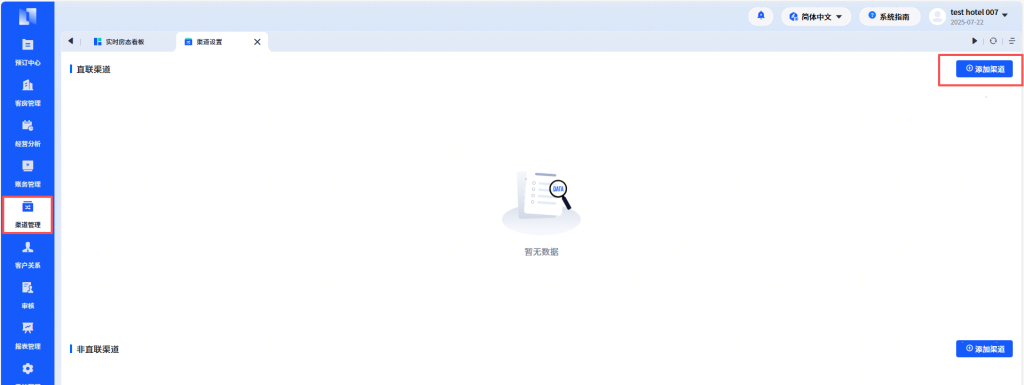
启动 PMS 系统,输入操作员账号、密码,登录系统后,通过以下路径进入渠道管理页面:
【渠道管理】
- 直连操作步骤
3.1 Booking 后台配置(获取酒店编号)
操作步骤:登录 Booking 商家后台,点【个人账号】(头像 / 名称),下拉选【直连供应商】; 异常处理:找不到该选项?因账号未开通直连权限; 开通权限:联系 Booking 业务经理申请开通(1-3 个工作日),开通后重新登录即可继续操作。
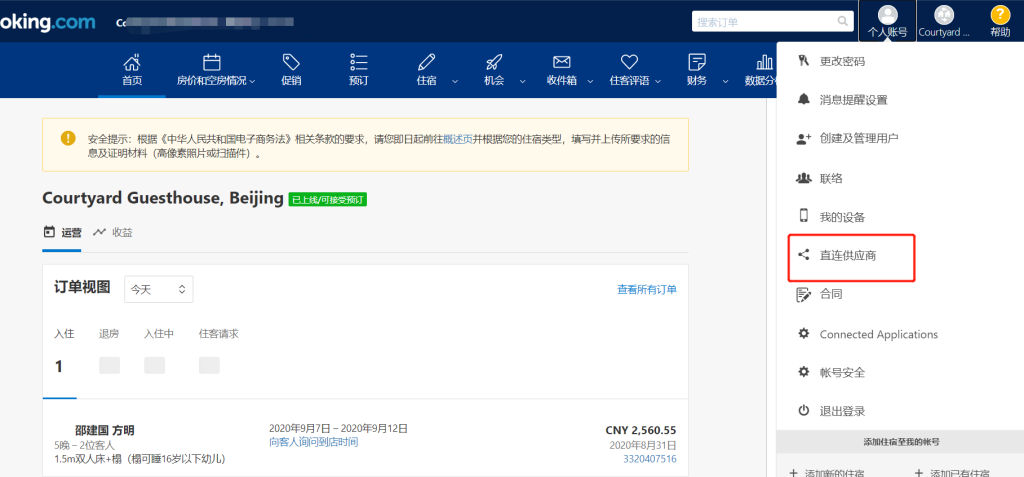
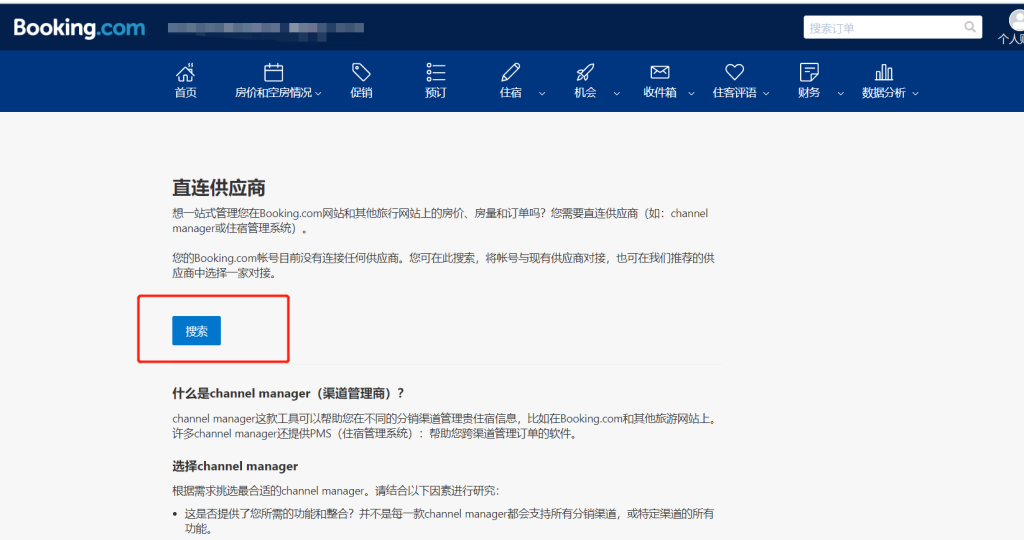
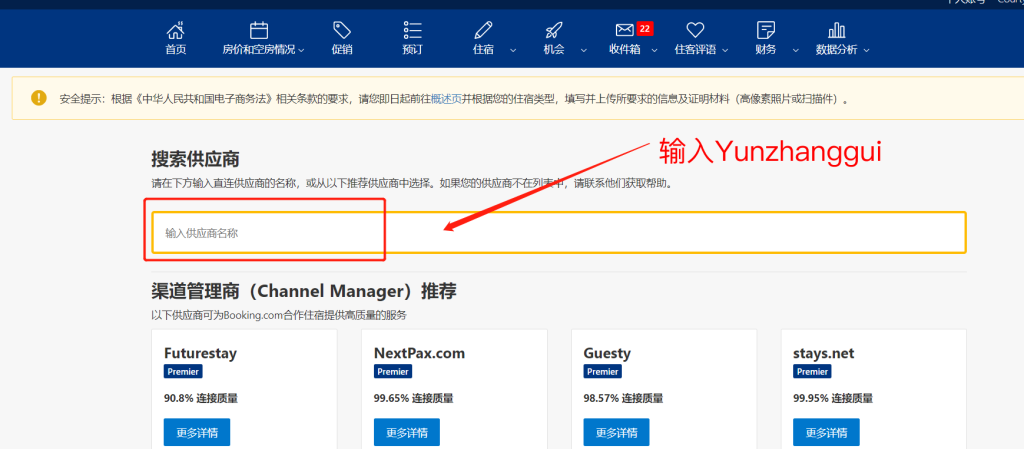
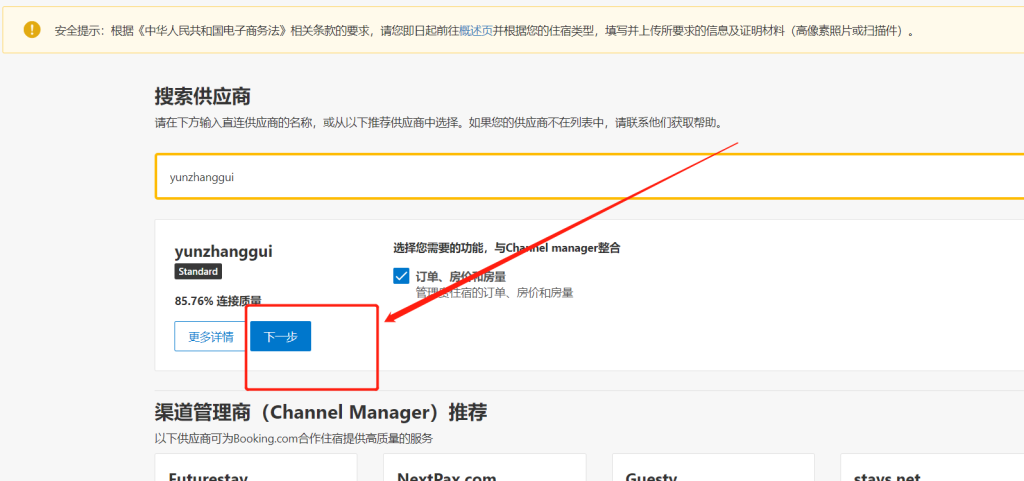
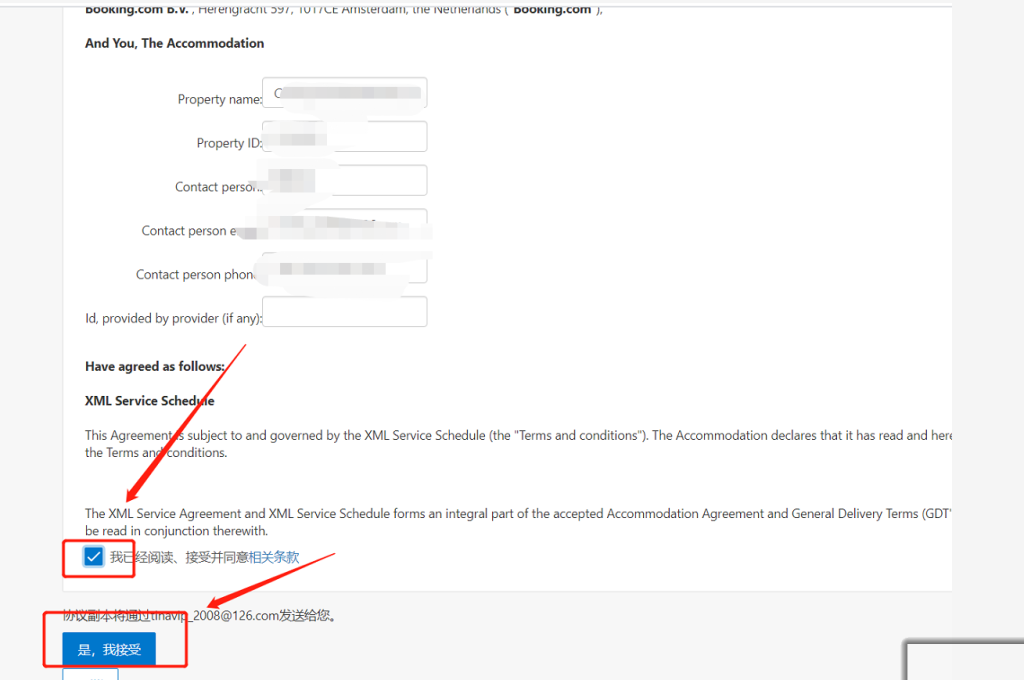
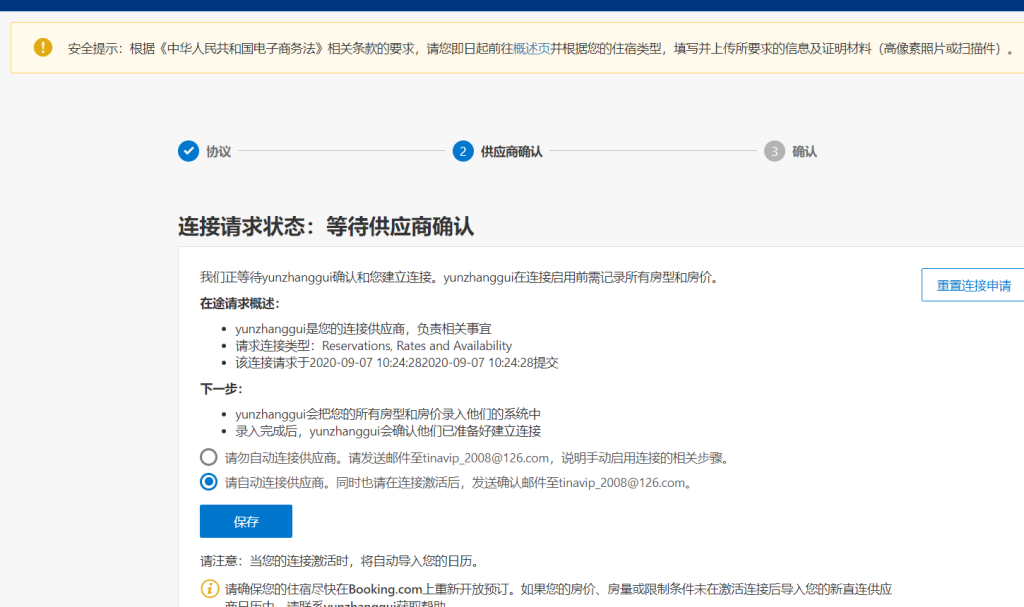
【直连供应商】页面,点击搜索,输入yunzhanggui,找到该供应商后, 选择yunzhanggui为直连供应商。
仔细阅读合同条款,确认无误后,点击【接受】按钮,完成直连供应商的配置。
确认后,联系PMS系统管理员,申请添加 Booking 直连渠道。
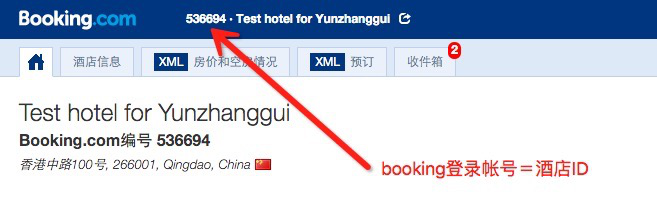
获取酒店ID, 并等待PMS系统管理员确认后,即可在PMS系统中添加Booking直连渠道。
3.2 PMS 系统添加 Booking 直连渠道
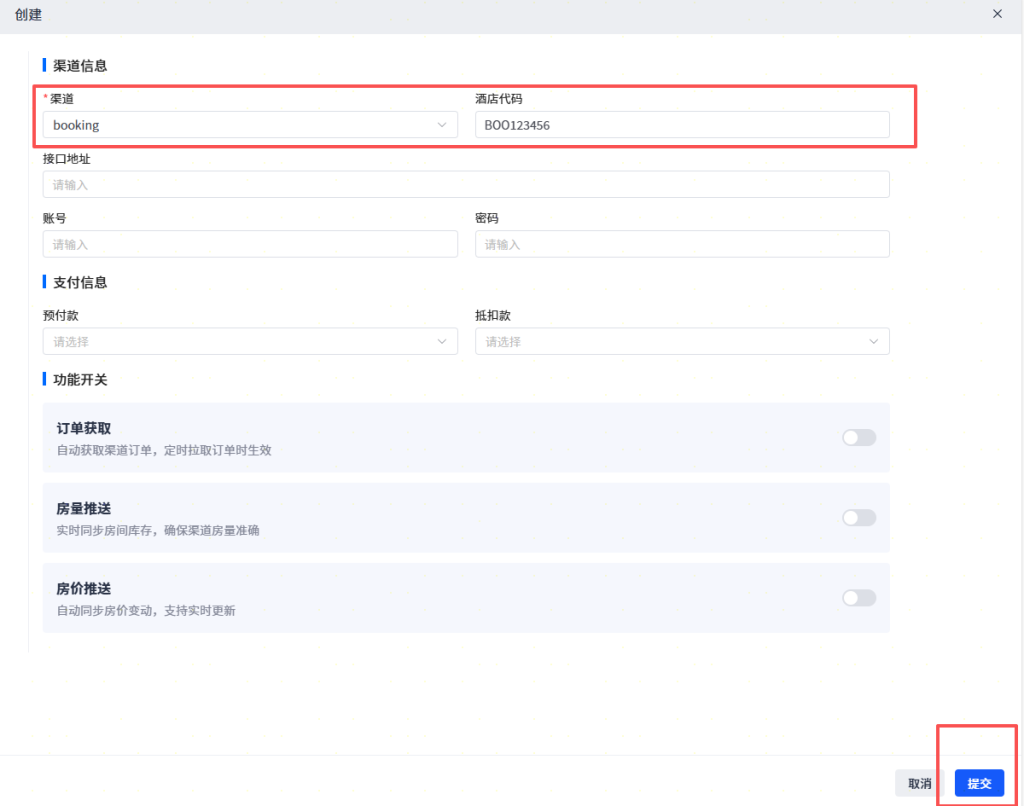
进入 PMS 系统【渠道管理】页面后,点击页面右上角的【添加渠道】按钮。
在 “添加渠道” 窗口中,找到 “Booking” 选项并选择。
在 “酒店编号” 输入框中,填入从 Booking 后台获取的酒店编号,确认信息无误后,点击【提交】按钮。
系统弹出 “渠道创建成功” 提示,完成 Booking 直连渠道的初始创建,此时渠道状态显示为 “待激活”。
3.3 激活 Booking 直连渠道
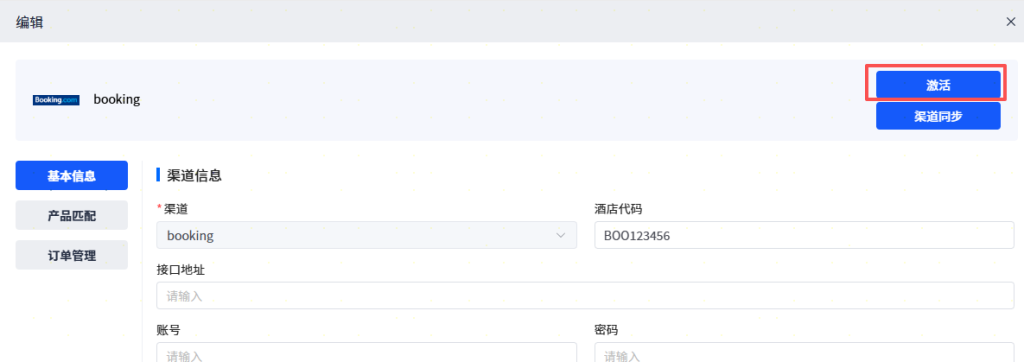
完成渠道创建后,返回 PMS 系统【渠道管理】页面,在渠道列表中找到已创建的 “Booking” 渠道,点击该渠道后方的【编辑】按钮,进入 Booking 渠道管理详情页。
在详情页 “渠道状态” 模块中,点击【激活】按钮,系统会自动向 Booking 后台发送激活请求。
激活过程需等待(视网络情况而定),激活成功后,“渠道状态” 会从 “待激活” 更新为 “已激活”。若激活失败,需检查酒店编号是否正确、网络是否通畅,或联系技术支持排查问题。
3.4 渠道产品同步(Booking→PMS)
渠道激活成功后,在 Booking 渠道管理详情页中,点击【渠道同步】按钮。
- 同步过程需等待(视网络情况而定),同步完成后,系统提示 “同步成功”,同时在 【产品匹配】模块中,可查看同步过来的 Booking 渠道产品数据。
3.5 产品匹配(渠道产品→PMS 产品)
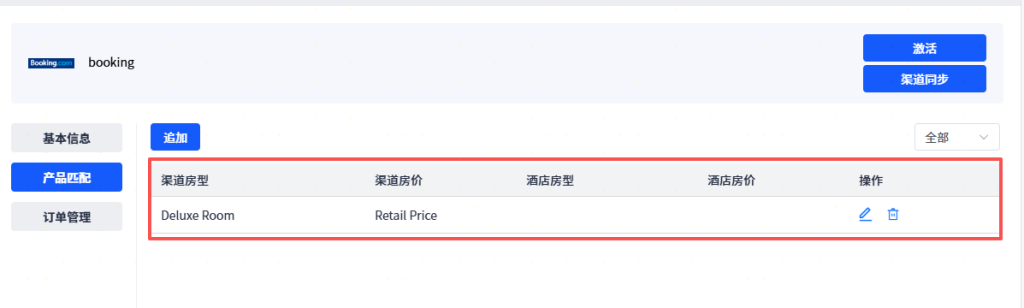
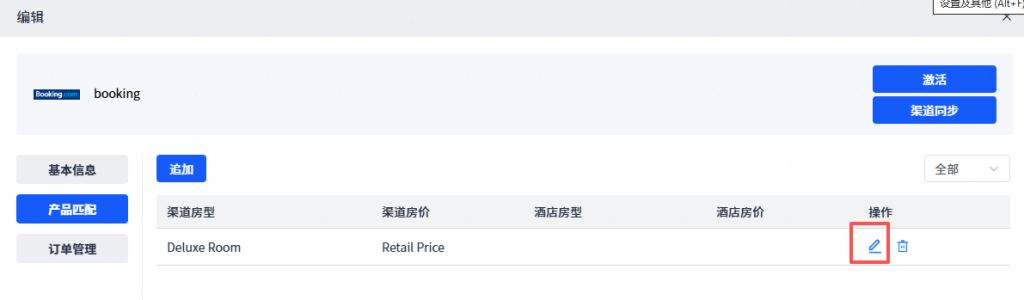
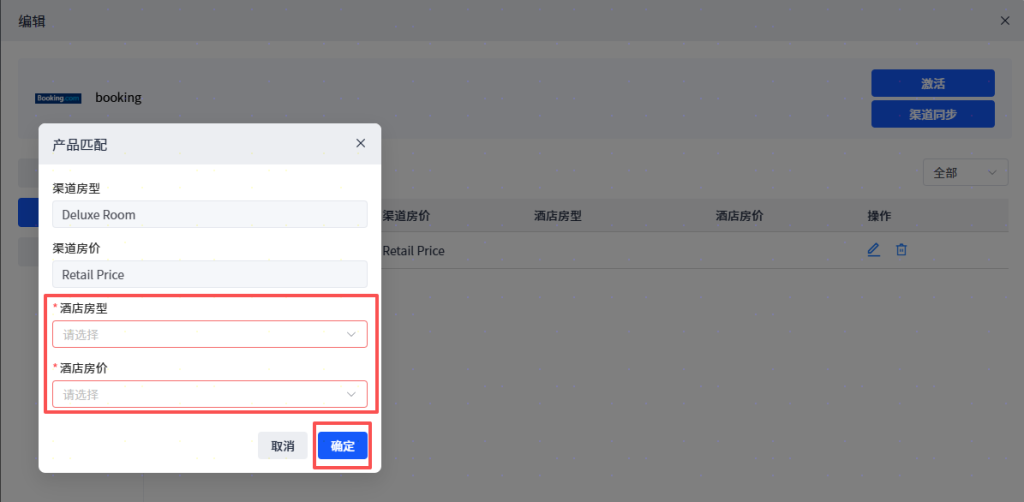
渠道产品同步成功后,在 Booking 渠道管理详情页中,点击【产品匹配】按钮,进入 “Booking 产品与 PMS 产品匹配” 页面。
产品匹配:页面显示 “Booking 渠道产品” 列表(同步自 Booking 后台)。点击产品【编辑】按钮,在弹出页面设置渠道产品和PMS系统中的房型和房价计划关系后, 点击【确认】按钮,完成匹配操作。
3.6 房量与房价推送(PMS→Booking)
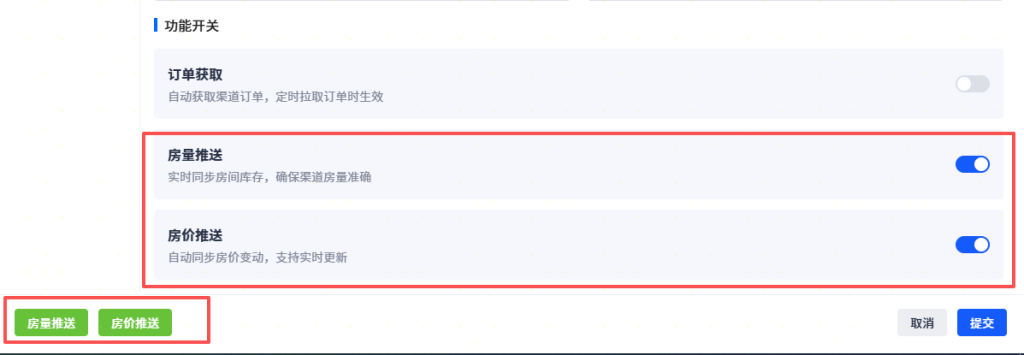
在 Booking 渠道管理基本信息页中,找到 “功能开关” ,开启 “房量推送” 和 “房价推送” 两个功能开关(开关显示为 “蓝色” 表示已开启)。
开关开启后, 点击【房量推送】按钮,系统会自动获取 PMS 系统中未来 180 天的各房型房量数据,向 Booking 平台进行批量推送;同理,点击【房价推送】按钮,完成未来 180 天各房型房价数据的批量推送(注:仅首次绑定渠道时需手动执行批量推送,后续系统会自动同步数据变化)。
3.7 提交保存与自动同步设置
完成上述所有操作后,在 Booking 渠道管理详情页底部,点击【提交】按钮,保存所有配置信息。
系统默认开启 “自动同步” 功能:后续 PMS 系统中房量发生变更(如入住、退房导致房量增减)或房价发生调整(如节假日房价修改)时,系统会自动将变更数据推送至 Booking 平台;同时,Booking 平台产生新订单时,系统也会自动将订单信息导入至 PMS 系统【订单管理】模块,无需人工干预。
- 实际应用示例
4.1 新合作酒店首次直连 Booking
场景描述:某酒店首次与 Booking 合作,需完成 PMS 系统与 Booking 的直连配置,确保开业前房量、房价数据同步至 Booking 平台,并实现订单自动导入。
操作步骤:
登录 Booking 后台,进入【直连供应商】页面,选择 yunzhanggui 供应商,并获取酒店编号(如 “BOO123456”)。
与PMS管理员确认酒店编号无误后,申请添加 Booking 直连渠道。
登录 PMS 系统,进入【渠道管理】→【添加渠道】,选择 “Booking”,输入酒店编号 “BOO123456”,提交创建渠道。
进入 Booking 渠道管理详情页,点击【激活】按钮,等待渠道激活成功(状态变为 “已激活”)。
点击【渠道同步】,完成 Booking 渠道房型、房价计划的全量同步。
进入【产品匹配】页面,将 Booking 的 “豪华大床房” 匹配 PMS 的 “豪华大床房(带窗)”,“标准双床房” 匹配 PMS 的 “标准双床房”;房价计划方面,将 “Booking 标准价” 匹配 PMS “平日标准价”,“Booking 提前 7 天预订价” 匹配 PMS “提前 7 天优惠价”,保存匹配结果。
开启 “房量推送”“房价推送” 开关,分别点击【房量推送】和 【房价推送】,完成未来 180 天房量(豪华大床房每日 15 间、标准双床房每日 20 间)与房价(豪华大床房 499 / 晚、标准双床房 399 / 晚)的推送。
点击【提交保存】,完成所有配置,后续系统自动同步数据与订单。
4.2 酒店调整房价后同步至 Booking
场景描述:某酒店因旺季来临,需将 PMS 系统中 “豪华大床房” 房价从 499 / 晚调整为 599 / 晚,需确保调整后的房价同步至 Booking 平台。
操作步骤:
登录 PMS 系统,进入【房价计划管理】,找到 “豪华大床房 – 平日标准价”,将价格修改为 599 元 / 晚,点击【保存】。
系统开启 “房价自动推送”,价格修改后系统会自动触发推送。
- 注意事项
币种一致性:必须确保 PMS 系统中设置的币种(如人民币、美元)与 Booking 后台的币种完全一致,PMS 系统不支持房价推送时的汇率转换,币种不一致会导致房价推送数据异常。
酒店编号准确性:在 PMS 系统添加 Booking 渠道时,需准确填写从 Booking 后台获取的酒店编号,编号错误会导致渠道绑定失败,无法完成后续激活与同步操作。
产品匹配逻辑性:房型与房价计划匹配时,需确保 Booking 渠道产品与 PMS 系统产品核心信息一致(如房型床型、房价计划规则),匹配错误会导致错误的订单导入。
首次批量推送要求:首次绑定 Booking 渠道时,必须手动执行房量与房价的批量推送(推送未来 180 天数据),若跳过该步骤,Booking 平台将无法获取酒店房量、房价信息,影响渠道正常售卖。
数据同步检查:完成直连配置后,建议登录 Booking 后台,在【房量管理】和【房价管理】模块中,抽查 1-2 个房型的房量与房价数据,确认与 PMS 系统一致,确保数据同步无误。
- 常见问题解答
Q1: 在 PMS 系统激活 Booking 渠道时,提示 “激活失败”,如何处理?
A1: 首先核对在 Booking 后台获取的酒店编号是否准确(避免数字 / 字母输入错误、多输 / 漏输字符);若编号无误,检查 Booking 后台 “连接工具供应商” 是否已设置为 “yunzhanggui”,未设置或设置错误需重新配置后再尝试添加;若仍提示无效,联系 Booking 商家支持,确认酒店编号是否已激活或是否存在账号权限问题。
Q2: 渠道激活成功后,点击 “渠道同步” 提示 “同步失败”,可能的原因是什么?
A2: 常见原因包括:1. 网络不稳定,导致 Booking 系统与 PMS 系统无法正常通信,可检查网络连接后重试;2. Booking 后台临时维护,可查看 Booking 后台公告,待维护结束后再同步;3. 产品数据格式异常,可联系 PMS 技术支持排查同步数据格式是否符合 Booking 要求。
Q3: 房量批量推送后,Booking 平台显示的房量与 PMS 系统不一致,该如何解决?
A3: 第一步,等待 5-10 分钟,确保 Booking 后台房量数据同步完成;第二步,仍然未同步一致,与PMS系统工作人员联系,确认是否有房量调整操作。
Q4: Booking 订单未自动导入 PMS 系统,该如何排查?
A4: 第一步, 进入【渠道管理】 → 【Booking渠道详情】 → 【订单管理】,查看是否有 “订单同步失败” 记录,若有,根据失败原因处理;第二步, 联系PMS工作人员确认订单是否导入到系统。